

در دنیای دیجیتال امروز، چاپگرها نقش مهمی در زندگی شخصی و حرفهای ما ایفا میکنند. شرکت Canon به عنوان یکی از پیشگامان صنعت چاپ، محصولات متنوعی را برای پاسخگویی به نیازهای مختلف کاربران ارائه میدهد. اما برای استفاده بهینه از این دستگاهها، نصب صحیح نرمافزارهای مربوطه مثل نصب درایور پرینتر ضروری است. این نرمافزارها که به عنوان واسط بین سیستم عامل و چاپگر عمل میکنند، امکان ارتباط موثر و بهرهبرداری از تمامی قابلیتهای دستگاه را فراهم میآورند.
در این مقاله، قصد داریم شما را با فرآیند نصب و پیکربندی این نرمافزارها برای محصولات Canon آشنا کنیم. از مراحل اولیه انتخاب نرمافزار مناسب تا تنظیمات پیشرفته، همه موارد را به صورت گام به گام بررسی خواهیم کرد. هدف ما این است که حتی کاربران مبتدی بتوانند به راحتی این فرآیند را انجام دهند و از چاپگر خود بهترین نتیجه را بگیرند. در ادامه، به جزئیات نصب درایور پرینتر کانن خواهیم پرداخت.
شرکت Canon طیف گستردهای از چاپگرها را برای مصارف خانگی و تجاری تولید میکند. این محصولات شامل چاپگرهای جوهرافشان، لیزری، چندکاره و عکس میشوند. هر کدام از این دستگاهها برای کاربردهای خاصی طراحی شدهاند. به عنوان مثال، چاپگرهای جوهرافشان برای چاپ عکس و گرافیک با کیفیت بالا مناسب هستند، در حالی که چاپگرهای لیزری برای چاپ متن و اسناد اداری با سرعت بالا بهینه شدهاند. چاپگرهای چندکاره قابلیتهای اسکن و کپی را نیز به همراه چاپ ارائه میدهند.
برای هر مدل از این چاپگرها، Canon نرمافزارهای مخصوصی را توسعه داده است. این نرمافزارها نه تنها ارتباط بین کامپیوتر و چاپگر را برقرار میکنند، بلکه امکانات پیشرفتهای مانند تنظیم کیفیت چاپ، مدیریت رنگ، و بهینهسازی مصرف جوهر یا تونر را نیز فراهم میآورند. آشنایی با مدل دقیق چاپگر و نرمافزار مناسب آن، اولین گام در فرآیند نصب درایور پرینتر و استفاده بهینه از دستگاه است.
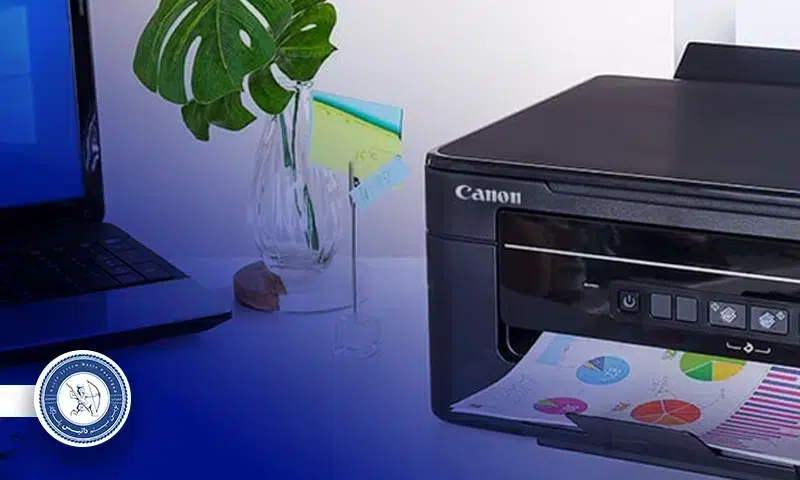
قبل از شروع فرآیند نصب درایور پرینتر، اطمینان از سازگاری سیستم عامل با نرمافزار چاپگر ضروری است. Canon برای اکثر سیستمعاملهای رایج مانند Windows، macOS و برخی توزیعهای Linux نرمافزار ارائه میدهد. اما باید توجه داشت که همه مدلها ممکن است با تمام نسخههای سیستم عامل سازگار نباشند. برای بررسی سازگاری، میتوانید به وبسایت رسمی Canon مراجعه کرده و مدل دقیق چاپگر خود را جستجو کنید.
در صفحه مربوط به هر محصول، لیستی از سیستمعاملهای پشتیبانی شده و نسخههای مورد نیاز ارائه شده است. همچنین، توجه به حداقل مشخصات سختافزاری مورد نیاز برای نصب و اجرای نرمافزار مهم است. این مشخصات معمولاً شامل حداقل فضای دیسک، مقدار RAM و سرعت پردازنده میشود. با اطمینان از سازگاری، میتوانید از عملکرد صحیح چاپگر و بهرهمندی از تمامی قابلیتهای آن اطمینان حاصل کنید.
پس از اطمینان از سازگاری، گام بعدی دانلود نرمافزار مناسب است. همیشه توصیه میشود که نرمافزارها را از وبسایت رسمی Canon دانلود کنید تا از صحت و امنیت آنها مطمئن شوید. برای این کار، به بخش پشتیبانی وبسایت Canon مراجعه کرده و مدل دقیق چاپگر خود را وارد کنید. سپس، سیستم عامل و نسخه آن را انتخاب کنید. معمولاً چند گزینه برای دانلود ارائه میشود:
نرمافزار کامل که شامل تمام ابزارها و قابلیتهاست، نرمافزار پایه که فقط امکانات اصلی را ارائه میدهد، و بهروزرسانیهای جداگانه. انتخاب گزینه مناسب به نیازهای شما بستگی دارد. اگر فضای کافی دارید و میخواهید از تمام قابلیتها استفاده کنید، نسخه کامل را دانلود کنید. پس از دانلود، فایل را در مکانی قابل دسترس ذخیره کنید تا برای مرحله بعدی آماده باشید.
قبل از شروع فرآیند نصب درایور پرینتر ، آمادهسازی سیستم اهمیت زیادی دارد. ابتدا، اطمینان حاصل کنید که سیستم شما بهروز است و آخرین بهروزرسانیهای سیستم عامل را نصب کردهاید. این کار میتواند از بروز مشکلات احتمالی سازگاری جلوگیری کند. سپس، تمام برنامههای در حال اجرا را ببندید تا منابع سیستم آزاد شوند. اگر قبلاً نسخه قدیمیتری از نرمافزار چاپگر را نصب کردهاید، توصیه میشود آن را حذف کنید تا از تداخل احتمالی جلوگیری شود.
برای این کار، از بخش “برنامهها و ویژگیها” در ویندوز یا “برنامهها” در macOS استفاده کنید. همچنین، اطمینان حاصل کنید که آنتیویروس شما فعال است اما موقتاً فایروال را غیرفعال کنید، زیرا گاهی میتواند در فرآیند نصب درایور پرینتر اختلال ایجاد کند. در نهایت، مطمئن شوید که به عنوان مدیر سیستم وارد شدهاید تا دسترسیهای لازم برای نصب را داشته باشید.
چاپگرهای Canon از روشهای مختلفی برای اتصال به کامپیوتر پشتیبانی میکنند. رایجترین روش، اتصال مستقیم از طریق کابل USB است. این روش ساده و مطمئن است و برای استفادههای شخصی مناسب است. برای اتصال USB، کافی است کابل را به چاپگر و کامپیوتر وصل کنید؛ سیستم عامل معمولاً به طور خودکار آن را شناسایی میکند. روش دیگر، اتصال از طریق شبکه است. در این روش، چاپگر به روتر شبکه متصل میشود و میتواند توسط تمام دستگاههای متصل به شبکه مورد استفاده قرار گیرد.
این گزینه برای محیطهای اداری یا خانههایی با چندین کاربر مناسب است. برخی از مدلهای جدیدتر Canon قابلیت اتصال وایفای دارند. این ویژگی امکان چاپ بیسیم را فراهم میکند و نصب چاپگر در هر نقطهای از خانه یا دفتر کار را ممکن میسازد. انتخاب روش اتصال به نیازهای شما و مدل چاپگر بستگی دارد.
نصب نرمافزار چاپگر Canon در ویندوز فرآیندی نسبتاً ساده است. ابتدا، فایل دانلود شده را اجرا کنید. اگر هشدار امنیتی دریافت کردید، روی “اجرا” کلیک کنید. برنامه نصب شروع به کار میکند. زبان مورد نظر خود را انتخاب کرده و روی “بعدی” کلیک کنید. توافقنامه مجوز را بخوانید و در صورت موافقت، آن را بپذیرید. در مرحله بعد، میتوانید بین نصب استاندارد یا سفارشی انتخاب کنید. نصب استاندارد برای اکثر کاربران مناسب است. مسیر نصب را انتخاب کرده و روی “نصب” کلیک کنید.
در این مرحله، ممکن است از شما خواسته شود چاپگر را روشن و به کامپیوتر متصل کنید. برنامه نصب، فایلهای لازم را کپی کرده و تنظیمات اولیه را انجام میدهد. پس از اتمام نصب، ممکن است نیاز به راهاندازی مجدد سیستم باشد. پس از راهاندازی مجدد، چاپگر شما آماده استفاده خواهد بود.
نصب نرمافزار چاپگر Canon در macOS کمی متفاوت از ویندوز است. ابتدا، فایل دانلودی را که معمولاً به فرمت .dmg است، باز کنید. یک پنجره جدید باز میشود که حاوی برنامه نصب است. روی آیکون برنامه نصب دابل کلیک کنید. ممکن است سیستم از شما بخواهد که اجازه اجرای برنامه را تأیید کنید. پس از شروع برنامه نصب، مراحل را دنبال کنید. معمولاً شامل پذیرش توافقنامه مجوز، انتخاب نوع نصب (استاندارد یا سفارشی) و انتخاب مکان نصب است. در طول فرآیند نصب، ممکن است از شما خواسته شود رمز عبور مدیر سیستم را وارد کنید. این برای اعطای مجوزهای لازم به برنامه نصب است. پس از اتمام نصب، چاپگر را روشن و به Mac متصل کنید.
سیستم عامل باید به طور خودکار چاپگر را شناسایی کند. اگر این اتفاق نیفتاد، میتوانید از طریق منوی Apple به بخش “تنظیمات سیستم” و سپس “چاپگرها و اسکنرها” بروید. روی دکمه “+” کلیک کرده و چاپگر خود را از لیست اضافه کنید. در صورتی که چاپگر شما در لیست نبود، ممکن است نیاز به نصب نرمافزارهای اضافی باشد که میتوانید آنها را از وبسایت Canon دانلود کنید. پس از اتمام این مراحل، چاپگر Canon شما باید آماده استفاده در سیستم macOS باشد.
نصب نرمافزار چاپگر Canon در سیستمعامل لینوکس میتواند کمی پیچیدهتر باشد، اما با دنبال کردن مراحل صحیح، قابل انجام است. ابتدا، باید مطمئن شوید که Canon برای توزیع لینوکس شما نرمافزار ارائه کرده است. اگر چنین است، فایل مربوطه را دانلود کنید که معمولاً به صورت فایل فشرده .tar.gz یا .deb است. برای نصب فایل .deb، میتوانید از دستور `sudo dpkg -i filename.deb` در ترمینال استفاده کنید.
اگر فایل .tar.gz دارید، ابتدا آن را باز کرده و سپس دستورالعملهای نصب را دنبال کنید. در برخی موارد، ممکن است نیاز به نصب کتابخانههای اضافی باشد که میتوانید با استفاده از مدیر بسته سیستم خود مانند apt یا yum آنها را نصب کنید. پس از نصب، از طریق تنظیمات چاپ سیستم، چاپگر را اضافه کنید. در صورت بروز مشکل، فرومهای انجمن لینوکس میتوانند راهنماییهای مفیدی ارائه دهند.
گاهی اوقات، ممکن است در حین نصب درایور پرینتر با مشکلاتی مواجه شوید. یکی از رایجترین مشکلات، عدم شناسایی چاپگر توسط سیستم است. در این صورت، اطمینان حاصل کنید که چاپگر روشن و به درستی متصل است. گاهی قطع و وصل مجدد کابل یا تعویض پورت USB میتواند مفید باشد. اگر پیام خطایی مبنی بر عدم سازگاری دریافت کردید، مطمئن شوید که نسخه صحیح نرمافزار را برای سیستم عامل خود دانلود کردهاید.
در صورت بروز خطا در حین نصب درایور پرینتر ، سعی کنید تمام برنامههای دیگر را ببندید و آنتیویروس را موقتاً غیرفعال کنید. اگر همچنان مشکل ادامه داشت، حذف کامل نرمافزارهای قبلی چاپگر و نصب مجدد میتواند راهگشا باشد. در نهایت، اگر هیچ یک از این روشها موثر نبود، مراجعه به بخش پشتیبانی وبسایت Canon یا تماس با خدمات مشتریان میتواند کمک کننده باشد.
بهروزرسانی منظم نرمافزار چاپگر اهمیت زیادی دارد. Canon به طور مداوم نسخههای جدیدی از نرمافزارها را منتشر میکند که شامل رفع اشکالات، بهبود عملکرد و گاهی اضافه شدن ویژگیهای جدید است. برای بررسی وجود بهروزرسانی، میتوانید به طور دورهای به وبسایت Canon مراجعه کنید یا از ابزارهای بهروزرسانی خودکار که در برخی مدلها تعبیه شده استفاده کنید. قبل از نصب درایور پرینتر به روزرسانی، مطمئن شوید که سیستم شما با نسخه جدید سازگار است.
همچنین، توصیه میشود قبل از بهروزرسانی، از تنظیمات فعلی خود پشتیبان تهیه کنید. بهروزرسانیها معمولاً امنیت سیستم را نیز بهبود میبخشند، بنابراین نادیده گرفتن آنها میتواند سیستم شما را در معرض خطرات امنیتی قرار دهد. اگر چاپگر شما به خوبی کار میکند، ممکن است وسوسه شوید که بهروزرسانیها را نادیده بگیرید، اما این کار توصیه نمیشود.
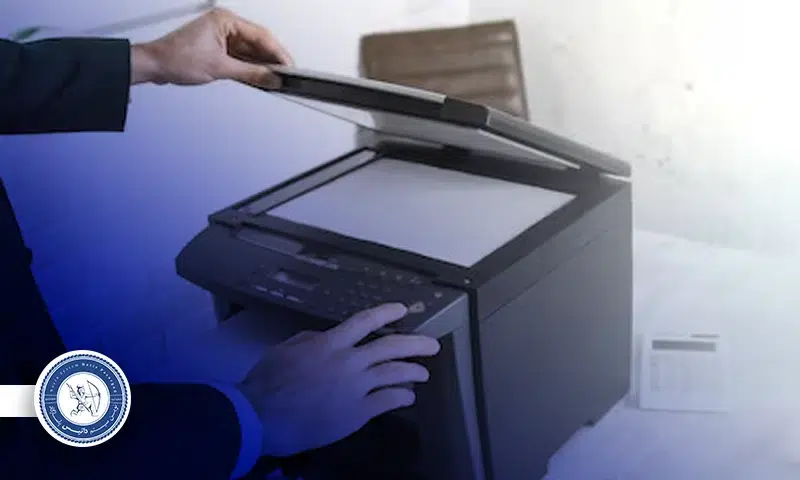
نرمافزارهای چاپگر Canon امکانات پیشرفتهای برای بهینهسازی کیفیت چاپ ارائه میدهند. در بخش تنظیمات چاپ، میتوانید گزینههایی مانند رزولوشن چاپ، نوع کاغذ و حالت چاپ را تنظیم کنید. برای چاپ عکس، استفاده از تنظیمات کیفیت بالا و انتخاب نوع کاغذ مناسب ضروری است. برای اسناد متنی، میتوانید از حالت پیشنویس برای صرفهجویی در مصرف جوهر استفاده کنید. تنظیمات رنگ نیز اهمیت زیادی دارند؛ میتوانید از پروفایلهای رنگی مختلف برای دستیابی به نتیجه دلخواه استفاده کنید.
برخی مدلها امکان کالیبراسیون رنگ را نیز فراهم میکنند که برای چاپهای حرفهای بسیار مفید است. همچنین، توجه به تنظیمات اندازه کاغذ و حاشیهها میتواند در بهبود نتیجه نهایی موثر باشد. آزمایش با این تنظیمات و یافتن بهترین ترکیب برای نیازهای خاص شما میتواند کیفیت چاپ را به طور قابل توجهی افزایش دهد.
در محیطهای اداری، نصب چاپگر به صورت شبکهای مزایای زیادی دارد. برای این کار، ابتدا چاپگر را به شبکه متصل کنید، معمولاً از طریق اترنت یا Wi-Fi. سپس، آدرس IP چاپگر را پیدا کنید؛ این کار معمولاً از طریق پنل کنترل چاپگر امکانپذیر است. در سرور شبکه، نرمافزار مدیریت چاپ Canon را نصب کنید. این نرمافزار امکان مدیریت متمرکز چاپگرها را فراهم میکند. سپس، چاپگر را به عنوان یک دستگاه شبکهای به سرور اضافه کنید.
برای کاربران شبکه، میتوانید از طریق Group Policy یا اسکریپتهای لاگین، نرمافزار چاپگر را به صورت خودکار نصب کنید. این روش امکان مدیریت آسانتر مجوزها، نظارت بر استفاده از چاپگر و بهروزرسانی متمرکز نرمافزارها را فراهم میکند. همچنین، برای امنیت بیشتر، میتوانید از قابلیتهای احراز هویت برای کنترل دسترسی به چاپگر استفاده کنید.
Canon ابزارهای خودکاری برای تسهیل فرآیند نصب درایور پرینتر و مدیریت نرمافزارهای چاپگر ارائه میدهد. یکی از این ابزارها، “Canon IJ Network Tool” است که به شما کمک میکند چاپگرهای شبکهای را به راحتی پیدا و پیکربندی کنید. همچنین، “Canon My Printer” ابزاری است که امکان مدیریت آسان تنظیمات چاپگر و عیبیابی را فراهم میکند.
برای بهروزرسانی خودکار، میتوانید از “Canon Driver Update Utility” استفاده کنید که به طور منظم وجود بهروزرسانیهای جدید را بررسی و آنها را نصب میکند. در محیطهای تجاری، “Canon Driver Configuration Tool” امکان ایجاد بستههای نصب سفارشی برای توزیع در شبکه را فراهم میکند. استفاده از این ابزارها نه تنها فرآیند نصب و مدیریت را سادهتر میکند، بلکه احتمال بروز خطاهای انسانی را نیز کاهش میدهد.
امنیت در هنگام نصب درایور پرینتر و استفاده از نرمافزارهای چاپگر بسیار مهم است. همیشه نرمافزارها را فقط از منابع معتبر، ترجیحاً وبسایت رسمی Canon، دانلود کنید. قبل از نصب، فایلها را با آنتیویروس بهروز شده اسکن کنید. در هنگام نصب، دقت کنید که به نرمافزار فقط مجوزهای ضروری را اعطا کنید. برای چاپگرهای شبکهای، استفاده از رمزهای عبور قوی و تغییر منظم آنها توصیه میشود. فعال کردن رمزنگاری در ارتباطات شبکهای چاپگر نیز مهم است.
بهروزرسانی منظم نرمافزار چاپگر برای رفع آسیبپذیریهای امنیتی ضروری است. در محیطهای اداری، استفاده از سیستمهای احراز هویت برای کنترل دسترسی به چاپگر توصیه میشود. همچنین، غیرفعال کردن پورتها و پروتکلهای غیرضروری میتواند امنیت را افزایش دهد.
پس از نصب درایور پرینتر ، ممکن است با برخی مشکلات عملکردی مواجه شوید. یکی از رایجترین مشکلات، کیفیت پایین چاپ است. در این صورت، بررسی تنظیمات کیفیت چاپ و اطمینان از استفاده از کارتریجهای اصلی میتواند کمک کننده باشد. اگر چاپگر کاغذ را نمیکشد، بررسی مسیر کاغذ و تنظیمات نوع و اندازه کاغذ ضروری است. در صورت بروز خطاهای ارتباطی، اطمینان از اتصال صحیح کابلها یا تنظیمات شبکه مهم است.
گاهی، حذف و نصب مجدد نرمافزار میتواند مشکلات را برطرف کند. برای عیبیابی دقیقتر، میتوانید از ابزارهای تشخیصی تعبیه شده در نرمافزار Canon استفاده کنید. اگر مشکل همچنان ادامه داشت، مراجعه به راهنمای کاربری یا تماس با پشتیبانی فنی Canon توصیه میشود. به یاد داشته باشید که گاهی مشکلات به سختافزار مربوط میشوند و ممکن است نیاز به بررسی فیزیکی چاپگر باشد.
در این مقاله، شما با نحوه دانلود و نصب درایور پرینتر Canon آشنا شدید. این راهنمای گام به گام به شما کمک میکند تا با اطمینان و دقت، آخرین نسخه درایور را برای پرینتر خود نصب کنید. اگر پس از انجام نصب درایور پرینتر و مراحل ذکر شده همچنان با مشکلی مواجه هستید، نگران نباشید. شرکت نوین سیستم داتیس پاسارگاد با کارشناسان متخصص خود آماده ارائه خدمات پشتیبانی و رفع مشکلات پرینتر Canon شماست.
متخصصان ما میتوانند در کوتاهترین زمان ممکن، پرینتر Canon شما را به درستی راهاندازی کنند. برای کسب اطلاعات بیشتر و بهرهمندی از خدمات تخصصی ما، میتوانید به وبسایت رسمی داتیس مراجعه کرده یا با ما تماس بگیرید. ما مفتخریم که در زمینه پشتیبانی و خدمات پس از فروش انواع پرینترها، از جمله محصولات Canon، در خدمت شما باشیم.


