

پرینتر کانن به دلیل کیفیت بالا و قابلیت اطمینان، محبوبیت زیادی در میان کاربران خانگی و تجاری دارند. این دستگاهها با تکنولوژی پیشرفته، طیف وسیعی از نیازهای چاپی را برآورده میکنند. اما حتی بهترین پرینترها نیز گاهی با مشکلاتی مواجه میشوند. شناخت و رفع سریع این مشکلات، نه تنها عمر دستگاه را افزایش میدهد، بلکه از هزینههای تعمیر جلوگیری میکند. در این مقاله، به بررسی مشکلات رایج و راهحلهای کاربردی میپردازیم تا به شما در نگهداری بهینه پرینتر کانن کمک کنیم. برای تعمیر پرینتر کانن، همیشه مشاوره با متخصص توصیه میشود.
چاپ کمرنگ یا ناخوانا در پرینتر کانن میتواند ناشی از چند عامل باشد. اولین قدم، بررسی سطح جوهر یا تونر است. اگر کارتریجها کم هستند، جایگزینی آنها مشکل را حل میکند. گاهی، تکان دادن آرام کارتریج تونر میتواند توزیع آن را بهبود بخشد. اگر مشکل ادامه داشت، نازلهای چاپ را تمیز کنید. این کار معمولاً از طریق منوی نگهداری پرینتر قابل انجام است. همچنین، اطمینان حاصل کنید که تنظیمات کیفیت چاپ در نرمافزار پرینتر مناسب باشد. در صورت عدم رفع مشکل، ممکن است هد چاپ نیاز به تعویض داشته باشد.
خطوط ناخواسته در چاپ پرینتر کانن معمولاً نشاندهنده مشکلاتی در هد چاپ یا مسیر جوهر است. برای رفع این مشکل، ابتدا یک صفحه تست چاپ کنید تا الگوی خطوط را مشخص کنید. سپس، از طریق منوی تنظیمات پرینتر، فرآیند تمیز کردن هد چاپ را اجرا کنید. این کار اغلب گرفتگیهای جزئی را برطرف میکند. اگر مشکل پابرجا بود، کارتریجها را بررسی و در صورت نیاز تعویض کنید. خطوط عمودی ممکن است نشاندهنده خراش روی درام باشند. در این صورت، تعویض کارتریج درام ضروری است. برای پرینترهای لیزری، تمیز کردن آرام غلتکها با پارچه بدون پرز میتواند مؤثر باشد.
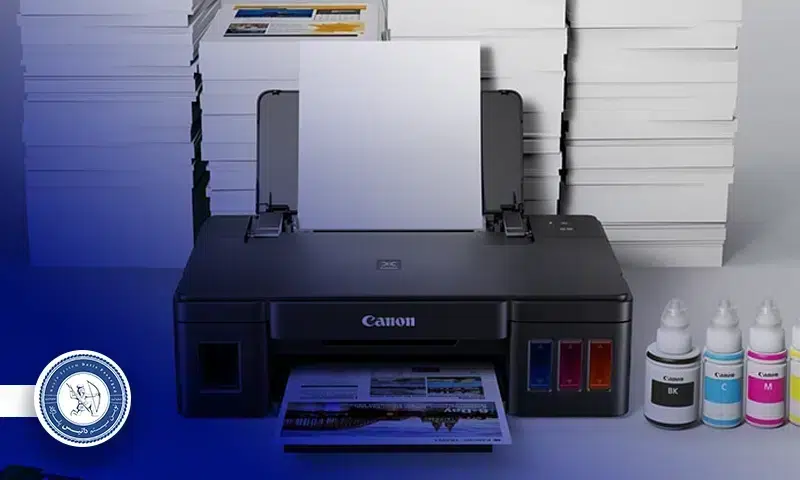
لکههای جوهر روی کاغذ در پرینتر کانن میتواند ناشی از نشت جوهر، آلودگی غلتکها یا مشکلات کارتریج باشد. ابتدا داخل پرینتر را برای یافتن منبع نشت بررسی کنید. اگر کارتریجها نشتی دارند، آنها را تعویض کنید. غلتکها و مسیر کاغذ را با پارچه نرم و مرطوب تمیز کنید. برای پرینترهای لیزری، استفاده از برگههای تمیزکننده مخصوص توصیه میشود. اگر لکهها پس از چاپ ظاهر میشوند، ممکن است تنظیمات کیفیت چاپ بیش از حد بالا باشد و باعث اشباع جوهر شود. در این صورت، کاهش تنظیمات کیفیت چاپ میتواند مفید باشد.
گیر کردن کاغذ در پرینتر کانن مشکلی رایج است که میتواند ناشی از چند عامل باشد. برای پیشگیری، اطمینان حاصل کنید که کاغذها صاف و بدون تا هستند. سینی کاغذ را بیش از حد پر نکنید و راهنماهای کاغذ را متناسب با اندازه کاغذ تنظیم کنید. استفاده از کاغذهای با کیفیت و مناسب برای پرینتر شما بسیار مهم است. در صورت گیر کردن کاغذ، پرینتر را خاموش کنید و با دقت و بدون اعمال فشار زیاد، کاغذ گیر کرده را خارج کنید. مسیر کاغذ را برای وجود اجسام خارجی بررسی کنید. اگر مشکل مکرراً اتفاق میافتد، غلتکهای تغذیه کاغذ را تمیز کنید.
زمانی که پرینتر کانن کاغذ را تشخیص نمیدهد، چند راهحل وجود دارد. ابتدا مطمئن شوید که کاغذها درست در سینی قرار گرفتهاند و راهنماهای کاغذ به درستی تنظیم شدهاند. سنسورهای تشخیص کاغذ را بررسی و در صورت لزوم با یک پارچه نرم تمیز کنید. گاهی اوقات، ریست کردن پرینتر (خاموش و روشن کردن) میتواند مشکل را حل کند. اگر مشکل با کاغذهای خاصی رخ میدهد، مطمئن شوید که نوع و اندازه کاغذ در تنظیمات پرینتر درست انتخاب شده است. در برخی موارد، بهروزرسانی درایور پرینتر میتواند مشکلات تشخیص کاغذ را برطرف کند.
تغذیه نامنظم کاغذ در پرینتر کانن میتواند چاپ را مختل کند. برای رفع این مشکل، ابتدا کاغذها را از سینی خارج کرده و لبههای آنها را صاف کنید. سپس، راهنماهای کاغذ را دقیقاً متناسب با اندازه کاغذ تنظیم کنید. غلتکهای تغذیه کاغذ را با پارچه مرطوب تمیز کنید تا هرگونه گرد و غبار یا آلودگی برطرف شود. اطمینان حاصل کنید که از کاغذهای مناسب با وزن و ضخامت توصیه شده استفاده میکنید. در تنظیمات پرینتر، نوع کاغذ را به درستی انتخاب کنید. اگر مشکل ادامه داشت، ممکن است نیاز به تعویض غلتکهای تغذیه کاغذ باشد.
اگر کامپیوتر شما پرینتر کانن را شناسایی نمیکند، چند مرحله عیب یابی وجود دارد. ابتدا اتصالات فیزیکی را بررسی کنید. کابل USB را جدا کرده و مجدداً وصل کنید، یا در مورد پرینترهای بیسیم، اتصال Wi-Fi را چک کنید. سپس، پرینتر را خاموش و روشن کنید. اگر مشکل حل نشد، درایورهای پرینتر را حذف و مجدداً نصب کنید. مطمئن شوید که از جدیدترین نسخه درایور استفاده میکنید. گاهی اوقات، بهروزرسانی سیستم عامل نیز میتواند مشکلات شناسایی را برطرف کند. اگر پرینتر به شبکه متصل است، تنظیمات شبکه را بررسی کنید.
چاپ بیسیم در پرینتر کانن گاهی با مشکلاتی همراه است. برای رفع این مشکلات، ابتدا مطمئن شوید که پرینتر و دستگاه شما به همان شبکه Wi-Fi متصل هستند. سیگنال Wi-Fi را بررسی کنید؛ اگر ضعیف است، پرینتر را به روتر نزدیکتر کنید. تنظیمات فایروال را چک کنید تا مطمئن شوید مانع ارتباط نمیشود. گاهی اوقات، ریست کردن تنظیمات شبکه پرینتر و اتصال مجدد میتواند مفید باشد. اگر از چندین دستگاه استفاده میکنید، مطمئن شوید که همه آنها درایور صحیح و بهروز را دارند. در صورت ادامه مشکل، بررسی تداخل با سایر دستگاههای بیسیم توصیه میشود.
خطاهای اتصال شبکه در پرینتر کانن میتواند ناشی از مشکلات مختلفی باشد. ابتدا، اطمینان حاصل کنید که پرینتر روشن و به شبکه متصل است. آدرس IP پرینتر را بررسی کنید و مطمئن شوید که ثابت است یا به درستی توسط DHCP تخصیص داده شده است. گاهی اوقات، تنظیم مجدد تنظیمات شبکه پرینتر میتواند مشکل را حل کند. اگر از فایروال استفاده میکنید، مطمئن شوید که پورتهای مورد نیاز پرینتر باز هستند. در صورت استفاده از VPN، ممکن است نیاز باشد آن را موقتاً غیرفعال کنید. بهروزرسانی فریمور پرینتر نیز میتواند برخی مشکلات اتصال را برطرف کند. اگر مشکل ادامه داشت، بررسی تنظیمات روتر و مودم توصیه میشود.
پیامهای خطا در نرمافزار پرینتر: تفسیر و اقدامات لازم
پیامهای خطا در نرمافزار پرینتر کانن اغلب راهنمای مفیدی برای رفع مشکلات هستند. خطای “کاغذ تمام شده” به سادگی با افزودن کاغذ حل میشود. “در باز است” نیاز به بستن محکم درها دارد. “کارتریج خالی” به معنای تعویض کارتریج است. برای خطای “گیر کردن کاغذ”، با دقت کاغذ گیر کرده را خارج کنید. “خطای اتصال” ممکن است نیاز به بررسی کابلها یا تنظیمات شبکه داشته باشد. “خطای سیستم” معمولاً با خاموش و روشن کردن پرینتر حل میشود. برای خطاهای پیچیدهتر، مراجعه به دفترچه راهنما یا وبسایت پشتیبانی کانن توصیه میشود.
مشکلات درایور در پرینتر کانن میتواند باعث اختلال در عملکرد شود. برای رفع این مشکل، ابتدا درایور فعلی را از طریق پنل کنترل ویندوز حذف کنید. سپس، به وبسایت رسمی کانن مراجعه کرده و جدیدترین نسخه درایور را برای مدل پرینتر خود دانلود کنید. قبل از نصب، مطمئن شوید که پرینتر روشن و به کامپیوتر متصل است. درایور را با دسترسی مدیر نصب کنید. پس از نصب، کامپیوتر را مجدداً راهاندازی کنید. اگر مشکل همچنان ادامه داشت، ممکن است نیاز به بررسی سازگاری درایور با سیستم عامل شما باشد.
تنظیمات نادرست چاپ در پرینتر کانن میتواند کیفیت چاپ را کاهش دهد. برای بهینهسازی، ابتدا نوع کاغذ را در تنظیمات پرینتر درست انتخاب کنید. کیفیت چاپ را متناسب با نیاز خود تنظیم کنید؛ برای اسناد معمولی، حالت “استاندارد” کافی است. برای عکسها، حالت “کیفیت بالا” را انتخاب کنید. تنظیمات رنگ را بررسی کنید و در صورت نیاز، کالیبراسیون رنگ را انجام دهید. اندازه کاغذ و جهت چاپ را درست انتخاب کنید. برای چاپ دو طرفه، مطمئن شوید که این گزینه فعال است. گاهی، استفاده از حالت “پیشنمایش چاپ” میتواند در تشخیص مشکلات قبل از چاپ نهایی کمک کند.
تشخیص نادرست سطح جوهر در پرینتر کانن میتواند باعث اتلاف منابع یا قطع ناگهانی چاپ شود. برای رفع این مشکل، ابتدا کارتریجها را خارج کرده و مجدداً نصب کنید. این کار میتواند سنسورها را ریست کند. سپس، از طریق منوی تنظیمات پرینتر، گزینه کالیبراسیون سطح جوهر را اجرا کنید. بعضی از مدلهای کانن دارای ابزار نرمافزاری برای بررسی دقیق سطح جوهر هستند؛ از این ابزار استفاده کنید. اگر مشکل ادامه داشت، سنسورهای جوهر را با یک پارچه نرم و خشک تمیز کنید. در برخی موارد، بهروزرسانی فریمور پرینتر میتواند مشکلات تشخیص سطح جوهر را برطرف کند.
نصب صحیح کارتریج در پرینتر کانن برای عملکرد بهینه ضروری است. ابتدا، پرینتر را روشن کنید و درپوش محفظه کارتریج را باز کنید. کارتریج قدیمی را با دقت خارج کنید. کارتریج جدید را از بستهبندی خارج کرده و نوار محافظ را بردارید. کارتریج را در جهت صحیح و با زاویه مناسب وارد محفظه کنید. مطمئن شوید که کارتریج کاملاً در جای خود قرار گرفته و صدای کلیک را بشنوید. درپوش را ببندید و منتظر بمانید تا پرینتر کارتریج جدید را شناسایی کند. در صورت نیاز، فرآیند تراز کردن هد چاپ را از طریق منوی پرینتر انجام دهید. یک صفحه تست چاپ کنید تا از نصب صحیح اطمینان حاصل کنید.
استفاده از کارتریجهای غیر اصلی در پرینتر کانن میتواند هزینهها را کاهش دهد، اما معایبی نیز دارد. مزایا شامل قیمت پایینتر و دسترسی آسانتر است. اما معایب میتواند شامل کیفیت پایینتر چاپ، احتمال نشت جوهر و آسیب به هد چاپ باشد. برای استفاده ایمن از کارتریجهای غیر اصلی، از برندهای معتبر خریداری کنید. قبل از نصب، کارتریج را بررسی کنید تا از نظر ظاهری مشکلی نداشته باشد. پس از نصب، یک صفحه تست چاپ کنید. اگر کیفیت قابل قبول نبود، کارتریج را تعویض کنید. به یاد داشته باشید که استفاده از کارتریجهای غیر اصلی ممکن است گارانتی پرینتر را باطل کند.
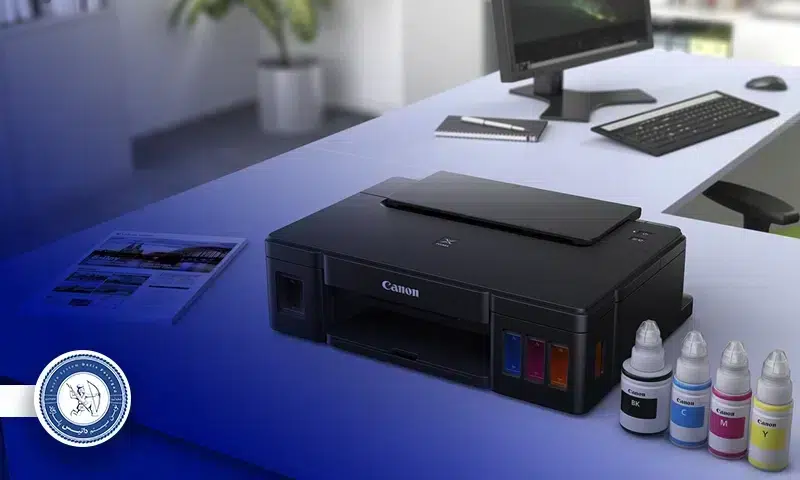
صداهای غیرعادی در پرینترهای کانن میتواند نشانه مشکلات مکانیکی باشد. صدای خشخش ممکن است ناشی از گیر کردن کاغذ یا وجود جسم خارجی باشد؛ داخل پرینتر را بررسی کنید. صدای کلیک مداوم میتواند نشانه مشکل در موتور یا چرخدندهها باشد. صدای جیرجیر ممکن است به دلیل خشک شدن روغنکاری قطعات متحرک باشد؛ روغنکاری مجدد میتواند کمک کند. صدای بلند و ناگهانی هنگام حرکت هد چاپ، نشانه گیر کردن هد است. در این صورت، هد چاپ را بررسی و در صورت لزوم تمیز کنید. اگر صداها پس از این اقدامات ادامه داشت، ممکن است نیاز به بررسی تخصصی باشد.
عدم حرکت هد چاپ در پرینترهای کانن میتواند ناشی از چند عامل باشد. ابتدا، پرینتر را خاموش کرده و مجدداً روشن کنید تا ریست شود. اگر مشکل حل نشد، بررسی کنید که آیا کاغذی گیر کرده یا جسم خارجی مانع حرکت هد شده است. گاهی، خشک شدن جوهر روی هد چاپ میتواند باعث چسبیدن آن شود؛ در این صورت، با استفاده از ابزار نرمافزاری پرینتر، فرآیند تمیز کردن هد را اجرا کنید. اگر هد چاپ همچنان حرکت نمیکند، ممکن است نوار انکودر کثیف یا آسیب دیده باشد. این نوار را با دقت تمیز کنید. در موارد نادر، ممکن است موتور حرکت دهنده هد معیوب شده باشد که نیاز به تعمیر تخصصی دارد.
نگهداری منظم پرینتر کانن برای عملکرد بهینه ضروری است. هر ماه، بیرون پرینتر را با پارچه نرم و مرطوب تمیز کنید. داخل پرینتر را با برس نرم یا هوای فشرده از گرد و غبار پاک کنید. غلتکهای تغذیه کاغذ را با پارچه آغشته به الکل ایزوپروپیل تمیز کنید. هد چاپ را با استفاده از ابزار نرمافزاری پرینتر به طور منظم تمیز کنید. شیشه اسکنر را (در مدلهای چندکاره) با پارچه نرم و محلول مخصوص تمیز کنید. کارتریجها را بررسی کرده و در صورت نیاز تعویض کنید. مسیر کاغذ را برای وجود تکههای کاغذ یا اجسام خارجی بررسی کنید. این اقدامات ساده میتواند عمر پرینتر را افزایش داده و کیفیت چاپ را حفظ کند.
گاهی اوقات، مشکلات پرینترهای کانن فراتر از راهحلهای خانگی است. اگر پس از اجرای تمام راهحلهای ذکر شده، مشکل همچنان پابرجاست، زمان مراجعه به متخصص فرا رسیده است. خطاهای مکرر سیستمی، صداهای غیرعادی مداوم، یا مشکلات کیفیت چاپ که با تعویض کارتریج حل نمیشوند، نیاز به بررسی تخصصی دارند. در این موارد، شرکت نوین سیستم داتیس پاسارگاد با کارشناسان متخصص خود آماده ارائه خدمات پشتیبانی و رفع مشکلات پرینتر کانن شماست. متخصصان ما میتوانند در کوتاهترین زمان ممکن، پرینتر کانن شما را به درستی عیب یابی و تعمیر کنند. برای کسب اطلاعات بیشتر و بهرهمندی از خدمات تخصصی ما، میتوانید به وبسایت رسمی داتیس مراجعه کرده یا با ما تماس بگیرید.


