
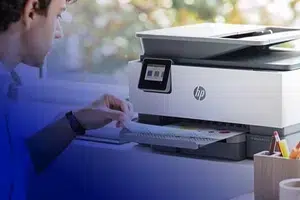
امروزه چاپگرهای با کیفیت کمپانی اچ پی در همه جا دیده میشود. این شرکت در زمینه فناوری اطلاعات فعالیت دارد و مجموعهی وسیعی از سختافزارها، نرمافزارها و خدمات را به مشتریان خود ارائه میدهد که پرینترهای حرفهای نیز یکی از آنها است. این شرکت همواره سعی کرده که انواع مدلهای پرینتر را برای استفادههای مختلف تولید کند. به همین خاطر راهاندازی و نصب درایور پرینتر hp روی ویندوز 10 ساده بوده و در چند مرحله انجام میشود. علاوه بر این، خرید کارتریج یا جوهر پرینتر مناسب برای این دستگاهها نیز اهمیت زیادی در حفظ کیفیت چاپ و طول عمر پرینتر دارد. در اینجا هر یک از مراحل نصب درایور را بهصورت جداگانه شرح میدهیم و نکاتی درباره انتخاب مصرفی مناسب ارائه میکنیم. پس با سایت داتیس همراه باشید.
برای استفاده از پرینترها و چاپگرهای مختلف لازم است که این دستگاهها را به لپتاپ یا کامپیوتر خانگی متصل کنید تا بتوانند دستورات چاپ و پرینت را مستقیماً از کامپیوتر دریافت کنند. البته نصب درایور پرینتر در سیستم عاملهای مختلف روشهای متفاوتی دارد. از آنجا که امروزه اکثر کامپیوترها و لپتاپها از سیستم عامل ده و یازده استفاده میکنند. در این مقاله نصب درایور پرینتر hp در ویندوز 10 را آموزش میدهیم.
نصب چاپگر اچ پی در ویندوز 10 نیازمند درایورهای به خصوصی است که با این پرینترها سازگاری دارد. البته مراحل نصب پرینتر اچ پی در ویندوز 10 ساده بوده و خود کاربر میتواند آن را انجام دهد. در صورتی که در مراحل نصب دچار مشکل شدید میتوانید از متخصصین داتیس کمک بگیرید. برای این کار به صفحهی اصلی سایت رفته و با نمایندگی داتیس در تماس باشید.
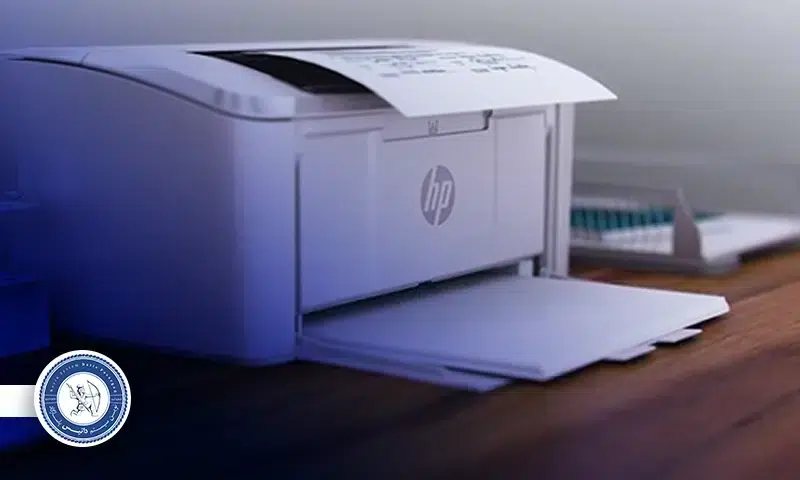
یکی از مزایای ویندوز 10 این است که رابط کاربری سادهای دارد و شما میتوانید بهراحتی میتوانید نرمافزارهای مختلف را روی آن نصب کنید. نصب داریور پرینتر hp نیز از این قاعده مستثنی نیست و در کمترین زمان ممکن انجام میشود. برای اینکه کار نصب راحتتر از این شود، در اینجا مراحل آن را به شما میگوییم.
در ابتدا مطمئن شوید که لپ تاپ یا کامپیوتر شما به برق متصل هستند و اتصال فعال و مناسبی به شبکه دارند. سپس مراحل زیر را دنبال کنید.
برخی پرینترهای قدیمی اچ پی قابلیت اتصال بیسیم به کامپیوتر را ندارند و باید به کمک کابل به لپ تاپ یا کامپیوتر متصل شوند. برای اتصال پرینتر اچ پی به ویندوز 10 با استفاده از کابل باید مراحل زیر را طی کنید:

دانلود این درایور را باید از سایت رسمی اچ پی انجام دهید. برای این منظور وارد لینک دانلود درایور hp شوید. بعد وارد سایت شده و از پنجره مربوطه مدل پرینتر خود را وارد کنید. سپس دکمه سرچ را بزنید. در این مرحله صفحهای برای شما باز میشود که درایور سازگار با انواع سیستم عامل را مشاهده میکنید. در اینجا هر کدام را خواستید میتوانید دانلود کنید. لازم به ذکر است برای نصب درایور پرینتر hp مدل laserjet pro m12a نیاز به مراجعه حضوری نیست و کارشناسان نمایندگی داتیس این کار را به صورت آنلاین برای شما انجام میدهند. برای اطلاعات بیشتر نیز میتوانید به صفحهی اصلی سایت مراجعه کرده و با ما تماس بگیرید.
اگر از سیستمی استفاده میکنید که روی آن ویندوز 10 نصب شده است، امکان دارد با برخی از پرینترهای اچ پی سازگار نبوده یا عملکرد محدودی داشته باشد. پس در ابتدا سازگاری پرینتر خود را با ویندوز 10 بررسی کرده و مراحل زیر را طی کنید.
در این مقاله با نحوه نصب درایور پرینتر hp روی ویندوز 10 آشنا شدید. اگر شما هم میخواهید این کار را انجام دهید و بعد از انجام مراحل بالا هنوز هم به مشکل برخوردید، به نمایندگی داتیس مراجعه کنید. کارشناسان حرفهای ما پرینتر hp شما را در زمان کمی متصل میکنند. برای اطلاعات بیشتر نیز به صفحهی اصلی سایت داتیس مراجعه کرده و با ما تماس بگیرید.


