
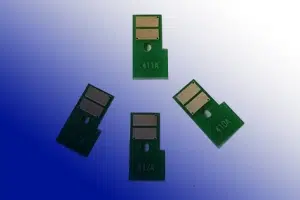
آیا تا به حال با پیغام خطای “Replace Cartridge” یا “Chip Error” در دستگاه کپی خود روبه رو شدهاید؟ این خطا معمولاً نشاندهنده مشکل در چیپست کارتریج دستگاه کپی است. چیپست قطعهای کوچک اما حیاتی است که اطلاعاتی مانند سطح تونر، شمارش چاپ و وضعیت کارتریج را به برد اصلی دستگاه منتقل میکند. با گذشت زمان یا پس از چند بار شارژ، ممکن است چیپست عملکرد خود را از دست بدهد و نیاز به تعویض چیپست کارتریج دستگاه کپی پیدا کند.
در این آموزش، بهصورت گام به گام یاد میگیرید چگونه تعویض چیپست کارتریج کپی را انجام دهید تا دستگاه شما دوباره به عملکرد کامل بازگردد. هدف ما این است که با آموزش اصولی، هزینه تعمیرات کاهش یافته و طول عمر دستگاه شما افزایش یابد.
در این راهنمای جامع تعمیر کپی، بهصورت گامبهگام یاد میگیرید چگونه چیپست جدید را نصب کنید، خطاها را رفع نمایید و عمر مفید دستگاه خود را افزایش دهید.
چیپست کارتریج دستگاه کپی چیست؟ درواقع یک مدار الکترونیکی کوچک است که اطلاعات مهمی مانند میزان تونر، تعداد صفحات چاپشده و وضعیت کارتریج را ذخیره میکند. این قطعه، رابط اصلی بین کارتریج و مادربرد دستگاه محسوب میشود و بدون عملکرد صحیح آن، چاپگر نمیتواند سطح تونر یا وضعیت کارتریج را تشخیص دهد.
در بسیاری از مدلها، خرابی چیپست باعث بروز ارورهایی مانند “Cartridge not recognized” میشود و در این حالت معمولاً تعویض چیپست کارتریج کپی ضروری است. چیپست علاوهبر کنترل عملکرد، به تنظیم کیفیت چاپ نیز کمک میکند؛ زیرا اطلاعات رنگ و تراکم پودر را به سیستم پردازش تصویر منتقل مینماید.
چیپست در هر چاپ، دادههای مصرف تونر و شمارش صفحات را ثبت کرده و وضعیت سلامت کارتریج را به پردازنده اصلی ارسال میکند. این فرآیند باعث میشود دستگاه از مصرف بیش از حد تونر جلوگیری کرده و خطاهای احتمالی در چاپ را تشخیص دهد.
در صورتی که چیپست از کار بیفتد، چاپگر قادر به شناسایی کارتریج نخواهد بود و چاپ متوقف میشود، حتی اگر تونر داخل مخزن موجود باشد. بنابراین، بررسی سلامت چیپست در نگهداری دستگاه بسیار اهمیت دارد و در زمان خرابی، تعویض چیپست کارتریج دستگاه کپی باید سریع انجام شود.
چیپست در هر دو نوع دستگاه وظیفه مدیریت اطلاعات مصرف و وضعیت چاپ را برعهده دارد، اما نوع عملکرد، دوام و حساسیت آنها با هم متفاوت است. در دستگاههای لیزری (که عمدتاً در دستگاههای کپی سیاه و سفید اداری پرمصرف استفاده میشوند)، چیپست برای کنترل میزان تونر و ارسال داده به مادربرد طراحی شده است.
درحالیکه در مدلهای جوهرافشان، تمرکز آن روی مدیریت رنگها و سطح جوهر است. این تفاوتها باعث میشود فرایند تعویض چیپست کارتریج دستگاه کپی در مدلهای مختلف روشهای متفاوتی داشته باشد.
| ویژگیها | چیپست در دستگاههای لیزری | چیپست در دستگاههای جوهرافشان |
| نوع ماده مصرفی | تونر (پودر خشک) | جوهر مایع |
| وظیفه اصلی | کنترل سطح تونر و شمارش صفحات چاپ | مدیریت سطح جوهر و ترکیب رنگها |
| دوام و طول عمر | بیشتر، قابلتعویض در هر چند شارژ | کمتر، حساس به خشک شدن جوهر |
| خطاهای رایج | خطای “Replace Toner” یا “Invalid Chip” | خطای “Ink Cartridge Not Detected” |
| هزینه تعویض چیپست | معمولاً پایینتر و در دسترستر | بسته به مدل، گرانتر و محدودتر |
| نیاز به ریست پس از تعویض | در اغلب مدلها ضروری است | در برخی مدلها خودکار انجام میشود |
چیپست کارتریج دستگاه کپی وظیفه ثبت شمارش چاپ، وضعیت تونر و ارتباط با مادربرد دستگاه را بر عهده دارد. زمانی که پیامهایی مانند “Replace Chip” یا “Cartridge Not Recognized” روی نمایشگر ظاهر میشود، معمولاً زمان تعویض چیپست کارتریج دستگاه کپی فرا رسیده است. همچنین در شرایط زیر نیز باید چیپ جدید نصب شود:
در این مواقع، تعویض بهموقع چیپست باعث بازیابی عملکرد دقیق شمارنده، کاهش خطاها و حفظ کیفیت چاپ میشود.
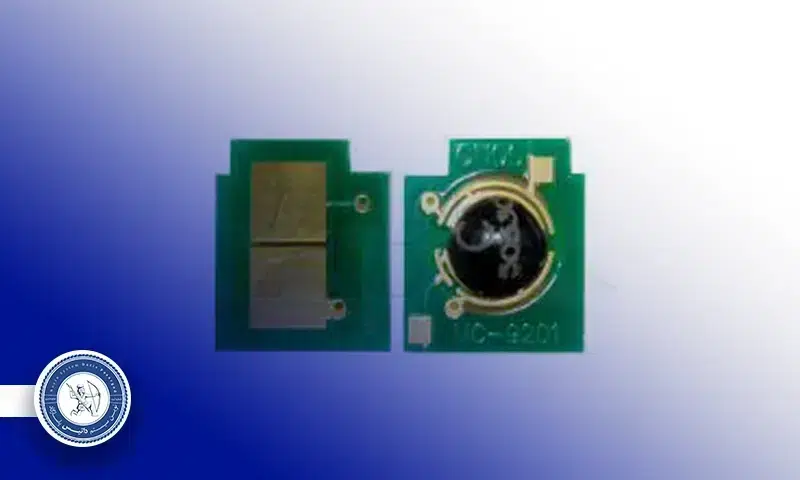
این علائم نشانه آن است که چیپست یا ارتباط آن با برد اصلی دچار مشکل شده و نیاز به تعویض دارد.
در برخی مدلها میتوان بهجای تعویض، با ریست چیپست کارتریج موقتاً عملکرد آن را بازیابی کرد.با این حال، این روش دائمی نیست و معمولاً پس از چند چرخه چاپ، خطا مجدداً بازمیگردد. در دستگاههای جدیدتر، چیپها دارای سیستم ضدریست یا کد رمزگذاری شده هستند، بنابراین تنها تعویض چیپست کارتریج کپی راهحل استاندارد و مطمئن محسوب میشود.
تعویض چیپست کارتریج کپی یکی از مراحل مهم نگهداری دستگاههای اداری است که در صورت بروز خطا یا شناسایی نشدن کارتریج باید انجام شود. برای شروع، پیش از باز کردن کاست، برق دستگاه را قطع کرده و ابزارهای لازم مانند پیچ گوشتی دقیق، پنس و دستکش ESD را آماده کنید. مراحل اصلی تعویض چیپست کارتریج دستگاه کپی شامل جداسازی چیپ قدیمی، نصب چیپ جدید، و اجرای تنظیمات نرمافزاری پس از نصب است. در ادامه، ابزارهای موردنیاز، روش نصب و نکات ایمنی را مرحلهبهمرحله مرور میکنیم.
داشتن ابزار مناسب تضمینکننده انجام ایمن و دقیق کار است و از آسیب به برد و کارتریج جلوگیری میکند. ست پیچگوشتیهای دقیق شامل دوسو و چهارسو برای باز کردن پانلها و پیچهای کوچک ضروری است. پنس و انبردست ظریف کمک میکنند چیپ قدیمی را بدون لمس مستقیم با دست برداشته و چیپ جدید را با دقت نصب کنید.
بند یا مچبند ضد الکتریسیته ساکن (ESD strap) از تخلیه الکترواستاتیک جلوگیری میکند و سلامت چیپ و برد را حفظ مینماید. پارچه میکروفایبر و محلول پاککننده الکترونیکی برای پاکسازی کنتاکتها و حذف گرد و غبار قبل از نصب لازم است. ابزارهای نرمافزاری یا کارت سرویس برای اجرای ریست شمارنده و پیکربندی نهایی بعد از تعویض چیپست کارتریج دستگاه کپی نیز باید همراه باشد.
قبل از شروع تعویض چیپست، آمادهسازی و رعایت نکات ایمنی اهمیت زیادی دارد. قطع کامل برق و استفاده از دستکش و بند ESD از آسیب به خودتان و قطعات حساس الکترونیکی جلوگیری میکند. هنگام کار روی کاست و چیپ، از فشار و تماس مستقیم با کنتاکتها پرهیز کنید تا آلودگی یا تخلیه الکترواستاتیک عملکرد چیپ جدید را مختل نکند.
در ادامه مراحل را بهصورت موردی و کاربردی فهرست کردهام تا عملیات تعویض چیپست کارتریج کپی و ریستسازی نهایی برای تعویض چیپست کارتریج دستگاه کپی با اطمینان انجام شود:
دستگاه را خاموش کرده و دوشاخه را از برق بکشید؛ صبر کنید تا قطعات داخلی خنک شوند تا از شوک حرارتی جلوگیری شود.
مچبند ESD را به زمین متصل کنید و دستکش لاتکس یا نیتریل بپوشید تا از تخلیه الکترواستاتیک و آلودگی سطحی جلوگیری شود.
درب دسترسی را باز کرده و کاست را با دو دست بگیرید؛ با زاویه مناسب بیرون بکشید تا تونر نریزد.
کاست را روی سطح تمیز و محافظدار بگذارید؛ از تکان دادن یا وارونه گذاشتن آن خودداری کنید.
پیچهای پنل را با پیچگوشتی مناسب باز کرده و در ظرفی جدا نگه دارید تا گم نشوند.
پنل را کنار زده و با پنس از لبه پلاستیکی، چیپ قدیمی را خارج کنید؛ به کنتاکتها دست نزنید.
کنتاکتها را با پارچه میکروفایبر یا پنبه الکلی تمیز کنید تا گرد و چربی پاک شود.
چیپ جدید را از بسته ESD خارج کرده و در محل دقیق خود تراز کنید؛ با فشار ملایم جا بزنید.
پنل را سر جای خود بگذارید، پیچها را ببندید و کاست را در دستگاه نصب کنید.
دستگاه را روشن کرده، از منوی سرویس گزینه شناسایی چیپ را انتخاب کنید و برگه تست چاپ کنید.
رعایت نکات ایمنی هم از نظر سلامت فیزیکی و هم از نظر حفاظت الکترونیکی حیاتی است.
قبل از بازکردن هر قطعه، دستگاه را از برق بکشید و برای محافظت چشمان خود از عینک ایمنی استفاده کنید.
از تماس مستقیم با تونر خودداری کنید و در صورت تماس از دستکش استفاده نموده و ناحیه آلوده را با پارچه تمیز کنید.
برای جلوگیری از آسیب الکترونیکی، مچبند ESD را به زمین متصل کرده و از ایجاد بار الکتریکی روی بدن خود جلوگیری نمایید.
قطعات بازشده و پیچها را در ظرف جداگانه نگهداری کنید تا هنگام بستهبندی مجدد گم یا اشتباه نصب نشوند.
اگر در هر مرحله تردید دارید یا دستگاه پیام خطای غیرمعمول نمایش داد، کار را متوقف و از تکنسین مجاز برای تکمیل تعویض چیپست کارتریج کپی کمک بگیرید.
تعویض چیپست کارتریج کپی کانن از جمله فرآیندهای تخصصی در نگهداری و تعمیر دستگاههای کپی برند Canon است که دقت و شناخت مدل دستگاه در آن اهمیت زیادی دارد. چیپست در این دستگاهها وظیفه شمارش تعداد چاپ، سطح تونر و برقراری ارتباط بین کارتریج و برد اصلی را دارد. اگر دستگاه پیامهایی مانند “Toner Not Recognized“ یا “Replace Chip“ نمایش دهد، زمان تعویض چیپست کارتریج دستگاه کپی فرا رسیده است.
در ادامه، مدلهای پرکاربرد Canon و نوع چیپ آنها معرفی میشود و سپس روش نصب چیپست در سریهای IR و ImageRUNNER بهصورت دقیق و آموزشی توضیح داده خواهد شد.
چیپستها در دستگاههای کپی کانن بسته به مدل و نوع کارتریج (تونر یا درام) تفاوتهایی در طراحی، محل نصب و نحوه شناسایی دارند. در ادامه مهمترین سریها معرفی میشوند:
این چیپها معمولاً روی کاست تونر نصب میشوند و وظیفه شمارش تعداد چاپ را دارند. چیپ IR اغلب قابل ریست نیست و باید در هر بار شارژ تونر تعویض شود.
در این مدلها چیپ دیجیتالیتر است و ارتباط رمزگذاریشده با مادربرد برقرار میکند. برخی مدلها نیاز به چیپ خاص بر اساس شماره کارتریج دارند (مثلاً GPR-55 یا GPR-63).
در مدلهایی مانند Canon iR2525 یا iR2530، چیپ در بخش درام نصب میشود و شمارنده عمر درام را مدیریت میکند. عدم تعویض آن باعث خطای “Replace Drum” میشود.
در دستگاههای چهاررنگ مانند ImageRUNNER C3020 یا C5030، هر رنگ چیپ جداگانه دارد و شناسایی اشتباه چیپ باعث خطای رنگ خاص (مثلاً Cyan Error) میشود.
در سریهای IR کلاسیک، چیپ معمولاً در انتهای کاست تونر و نزدیک به درب نصب میشود.
مراحل تعویض چیپست کارتریج کپی کانن در مدلهای IR به شرح زیر است:
نکته: استفاده از چیپ غیراصلی یا ناسازگار در مدلهای IR میتواند باعث پیغام خطا یا تشخیص اشتباه تونر شود.
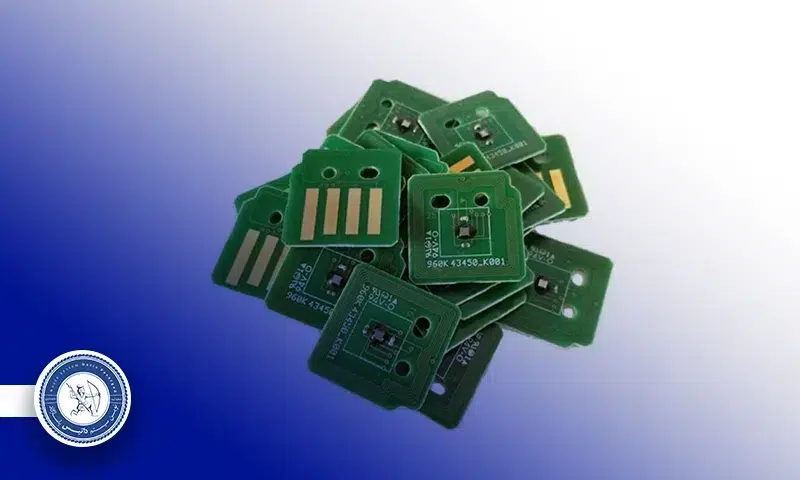
در دستگاههای مدرنتر سری ImageRUNNER، چیپستها دارای برد ارتباطی رمزگذاریشده و طراحی فشردهتری هستند.
برای تعویض در این مدلها مراحل زیر را دنبال کنید:
توصیه: همیشه از چیپهای دارای کد OEM معتبر و بستهبندی ضداستاتیک استفاده کنید تا عمر دستگاه و کیفیت چاپ حفظ شود.
در تعویض چیپست کارتریج کپی سیاه و سفید دقت و تمیزی در حین کار بسیار اهمیت دارد، زیرا این مدلها اغلب در دستگاههای پرمصرف اداری استفاده میشوند و چیپ آنها نقش حیاتی در شمارش و مدیریت میزان چاپ دارد.
در زمان تعویض چیپست کارتریج دستگاه کپی باید از چیپ مخصوص مدل استفاده شود تا دستگاه پیام “Toner Not Recognized” نمایش ندهد. این چیپها معمولاً اطلاعات مصرف تونر را ثبت کرده و پس از هر بار شارژ باید جایگزین شوند تا عملکرد دستگاه بدون خطا ادامه پیدا کند.
پس از تعویض چیپست کارتریج دستگاه کپی، ممکن است با خطاهایی مواجه شوید که عملکرد چاپ را متوقف میکنند. این خطاها معمولاً ناشی از نصب نادرست چیپ، ناسازگاری مدل، آلودگی کنتاکتها یا نیاز به تنظیم مجدد دستگاه هستند. در ادامه، خطاهای متداول پس از تعویض چیپست کارتریج کپی و روشهای عملی رفع آنها را بررسی میکنیم.
یکی از شایع ترین مشکلات بعد از نصب چیپ جدید، نمایش خطاهایی مانند “No Cartridge Detected” یا “Replace Chip” است. این خطا نشان میدهد که دستگاه قادر به شناسایی چیپ جدید نیست.
تمیز کردن کنتاکتها: ابتدا دستگاه را خاموش کرده و چیپ را جدا کنید. با دستمال خشک مخصوص الکترونیکی سطح طلایی چیپ و پینهای اتصال را تمیز کنید تا گرد و تونر خشکشده پاک شود.
بررسی سازگاری چیپ: مطمئن شوید چیپ جدید با مدل دقیق دستگاه (مثلاً Canon IR 2520 یا Toshiba e-Studio 2008) سازگار است. چیپهای مشابه از نظر ظاهر ممکن است از نظر نرمافزار متفاوت باشند.
نصب صحیح چیپ: اگر چیپ در زاویه اشتباه یا بدون تماس کامل با پینهای برد نصب شود، دستگاه آن را تشخیص نمیدهد. چیپ باید کاملاً تراز و در جای قفل مخصوص قرار گیرد.
ریست دستی دستگاه: پس از نصب مجدد، برق دستگاه را برای ۳۰ ثانیه قطع کرده و دوباره وصل کنید تا سیستم حافظه داخلی ریست شود.
در بسیاری از مدلها، پس از تعویض چیپست کارتریج کپی لازم است تنظیمات نرمافزاری دستگاه نیز بهروزرسانی شوند تا شمارنده چاپ با چیپ جدید همخوان شود. دسترسی به منوی سرویس: وارد حالت سرویس (Service Mode) شوید؛ این حالت معمولاً با ترکیب کلیدهای خاصی مانند *#* یا Menu + Start + # فعال میشود. انتخاب گزینه Counter Reset یا Toner Chip Reset: در منوی سرویس، گزینه مربوط به ریست شمارنده یا چیپ را پیدا کرده و فعال کنید.
اجرای چاپ آزمایشی: پس از ریست، یک برگه تست چاپ کنید تا مطمئن شوید پیام خطا رفع شده و چیپ جدید توسط دستگاه شناسایی شده است. به روزرسانی Firmware (در صورت نیاز): برخی مدلها مانند Canon و Ricoh پس از تعویض چیپ نیاز به بهروزرسانی نرمافزار داخلی دارند تا با نسخه جدید چیپ سازگار شوند.
نکته تخصصی:
اگر پس از انجام تمام مراحل همچنان خطا نمایش داده میشود، احتمال خرابی چیپ یا برد رابط (Main Board Interface) وجود دارد. در چنین شرایطی از تکنسین مجرب برای بررسی مدار و اتصالات دستگاه کمک بگیرید. با رعایت این مراحل، میتوانید خطاهای پس از تعویض چیپست کارتریج دستگاه کپی را برطرف کرده و عملکرد چاپگر را به حالت پایدار و دقیق بازگردانید.
تعویض چیپست کارتریج دستگاه کپی یکی از مراحل مهم در نگهداری و بازسازی عملکرد دقیق دستگاههای اداری است. این فرآیند نهتنها موجب کاهش هزینه های مصرفی و افزایش عمر مفید کارتریج میشود، بلکه از بروز خطاهای نرمافزاری مانند “Replace Cartridge” نیز جلوگیری میکند.
با اجرای درست مراحل تعویض و رعایت نکات ایمنی، میتوانید کیفیت چاپ و کارایی کلی دستگاه را در سطح بهینه نگه دارید. اگر تجربه کافی در کار با مدارهای حساس و چیپهای کارتریج ندارید، توصیه میشود از خدمات تخصصی تعویض چیپست کارتریج کپی در مراکز معتبر و دارای مجوز فنی استفاده کنید.
داتیس با بهره گیری از تکنسینهای مجرب و تجهیزات پیشرفته، آماده ارائه خدمات تعمیر، تعویض چیپست و بازسازی کامل کارتریج برای برندهای مختلف از جمله Canon، Toshiba، Ricoh و Sharp است. برای جلوگیری از خرابی زودهنگام چیپها، همواره از قطعات اورجینال، محیط تمیز و ابزار آنتی استاتیک استفاده کنید و از دستکاری غیرتخصصی چیپها خودداری نمایید.


