
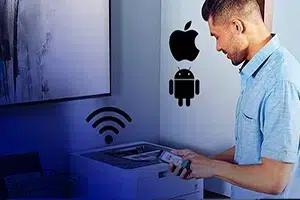
در دنیای امروز که همه چیز به سمت دیجیتالی شدن و استفاده از فناوری های نوین پیش می رود،اتصال گوشی به پرینتر اچ پی با وای فای یکی از راحت ترین و کارآمدترین روش ها برای چاپ سریع و بدون دردسر محتوا از گوشی های هوشمند است. با پیشرفت فناوری های بی سیم، دیگر نیازی به اتصالات سیمی و پیچیده میان دستگاه ها نیست. اتصال گوشی به پرینتر اچ پی با وای فای امکان چاپ آسان سندها، عکس ها و دیگر فایل ها را از هر مکان در خانه یا محل کار فراهم می کند.
در این مقاله، ما یک راهنمای گام به گام برای اتصال گوشی به پرینتر اچ پی با وای فای ارائه خواهیم کرد تا شما بتوانید به راحتی و بدون هیچ دردسری این کار را انجام دهید. پس اگر از داشتن یک ارتباط بی سیم و راحت با پرینتر اچ پی خود لذت می برید، با ما همراه شوید.
برای خرید پرینتر و جوهر پرینتر مناسب، میتوانید از فروشگاههای معتبر استفاده کنید. در صورت بروز هرگونه مشکل در اتصال یا استفاده از پرینتر، به سایت داتیس مراجعه کنید تا راهنماییهای لازم را دریافت نمایید.
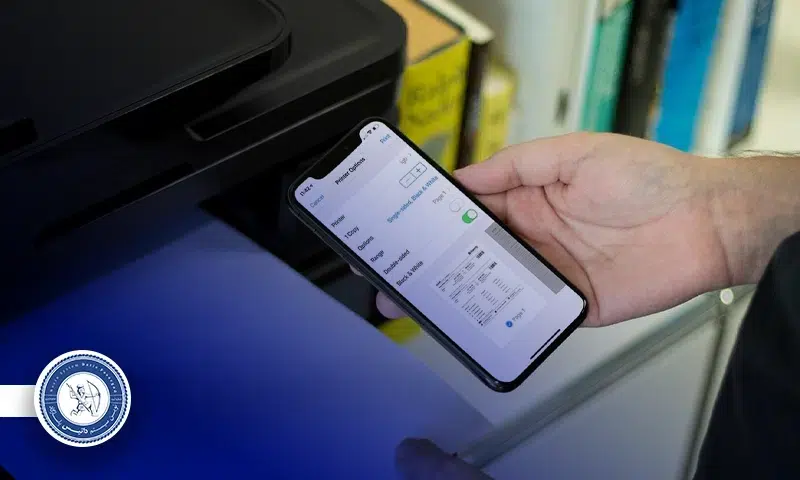
در دنیای امروز، قابلیت چاپ سریع و آسان از گوشی های هوشمند به پرینترها یکی از نیازهای مهم کاربران به شمار می رود. خوشبختانه با پیشرفت فناوری وای فای، این امکان در پرینترهای مدرن مانند محصولات اچ پی فراهم شده است. این راهنمای گام به گام تصویری، شما را قدم به قدم با نحوه برقراری این اتصال بی سیم و چاپ سریع از گوشی آشنا خواهیم کرد.
ابتدا باید مطمئن شوید که هم گوشی هوشمند شما و هم پرینتر اچ پی از قابلیت اتصال وای فای پشتیبانی می کنند. در گوشی، به تنظیمات > شبکه و اینترنت > وای فای بروید. اگر آیکون وای فای در نوار وضعیت روشن باشد، به این معنی است که گوشی شما وای فای دارد. در پرینتر اچ پی نیز معمولاً یک دکمه یا آیکون وای فای روی صفحه کنترل یا لمسی وجود دارد که نشان می دهد از وای فای پشتیبانی می کند.
هر دو دستگاه باید به یک شبکه وای فای واحد متصل شوند. در گوشی، به تنظیمات وای فای رفته و شبکه مورد نظر را از لیست پیدا کرده و انتخاب کنید. رمز عبور شبکه را در صورت نیاز وارد نمایید. در پرینتر اچ پی نیز مراحل مشابهی را از طریق صفحه لمسی یا منوی کنترل پرینتر انجام دهید تا به همان شبکه وای فای متصل شود.
برای اینکه بتوانید پرینتر را در گوشی اضافه کنید، نیاز به آدرس IP آن دارید. این آدرس را می توانید از پانل کنترل یا صفحه نمایش پرینتر پیدا کنید. معمولاً در منوی تنظیمات شبکه یا تنظیمات بی سیم گزینه ای با عنوان آدرس IP یا مشخصات شبکه وجود دارد که آدرس IP پرینتر را نشان می دهد. آن را یادداشت کنید.
اچ پی یک اپلیکیشن رسمی برای چاپ بی سیم از گوشی روی پرینترهای این شرکت ارائه کرده است. این اپ را می توانید در گوگل پلی استور برای اندروید یا اپ استور برای iOS با جستجوی “HP Print Service Plugin” پیدا کرده و رایگان دانلود و نصب کنید.
در پرینتر اچ پی خود، گزینه چاپ بی سیم یا وای فای را باید فعال کنید تا امکان اتصال بی سیم با دیگر دستگاه ها فراهم شود. در بسیاری از مدل های جدید اچ پی، این گزینه را می توانید از طریق صفحه لمسی یا منوی تنظیمات در بخش تنظیمات شبکه و اتصالات پیدا کنید. اگر قبلاً غیرفعال بود، آن را روشن کنید.
در اپلیکیشن چاپ اچ پی که در گام 4 نصب کردید، گزینه “اضافه کردن پرینتر” یا “Setup New Printer” را پیدا کنید. آن را انتخاب کرده و از بین گزینه های ارائه شده، روش وای فای را برگزینید. سپس آدرس IP پرینتر را که در گام 3 یادداشت کرده بودید، در محل مربوطه وارد نمایید. اپلیکیشن شروع به جستجو و پیدا کردن پرینتر با آن IP می کند. وقتی آن را پیدا کرد، باید تأیید کنید تا در لیست پرینترهای گوشی اضافه شود.
پس از انجام این 6 گام، اتصال گوشی به پرینتر اچ پی از طریق وای فای برقرار شده و آماده چاپ هستید. می توانید در اپلیکیشن چاپ، فایل های متنی، عکس ها و هر محتوای دیگری را برای ارسال به پرینتر و چاپ انتخاب کنید.
اگر فاصله بین گوشی و پرینتر زیاد است یا موانع فیزیکی در مسیر سیگنال وجود دارد، ممکن است باعث ضعف ارتباط وای فای شود. سعی کنید گوشی را به پرینتر نزدیک تر کنید یا موانع را برطرف نمایید.
گوشی های هوشمند معمولاً از یک فایروال (Firewall) یا دیواره آتش داخلی برای کنترل ترافیک شبکه و جلوگیری از دسترسی های ناخواسته استفاده می کنند. برخی از تنظیمات فایروال گوشی ممکن است به صورت پیش فرض، اتصال گوشی به برخی دستگاه ها مانند پرینتر از طریق وای فای را مسدود کنند. سعی کنید موقتاً فایروال گوشی را غیرفعال کرده و وضعیت اتصال به پرینتر را بررسی نمایید. اگر بعد از غیرفعال سازی فایروال، ارتباط برقرار شد، می توانید تنظیمات آن را به گونه ای تغییر دهید که اجازه اتصال وای فای به پرینتر را بدهد.
اگر پرینتر و گوشی از نسخه های متفاوت وای فای پشتیبانی می کنند، امکان دارد در برقراری ارتباط مشکل داشته باشند. اطمینان حاصل کنید که نسخه وای فای هر دو دستگاه، با یکدیگر سازگار است.
گاهی مشکل ممکن است به دلیل تنظیمات امنیتی وای فای باشد. سعی کنید انواع پروتکل های رمزگذاری را در گوشی و پرینتر بررسی و تنظیم کنید تا با یکدیگر سازگار شوند.
اگر هیچکدام از راهکارهای قبلی جواب نداد، راه حل نهایی می تواند ریست کردن تنظیمات وای فای در هر دو دستگاه باشد. معمولاً با غیرفعال و دوباره فعال کردن وای فای می توانید این کار را انجام دهید. با دنبال کردن این راهکارهای عملی، احتمالاً مشکلات اتصال وای فای گوشی به پرینتر اچ پی برطرف خواهد شد.
در مقاله اتصال گوشی به پرینتر اچ پی با وای فا، ما راهنمای گام به گام و تصویری جامعی را برای اتصال گوشی به پرینتر اچ پی از طریق وای فای ارائه کردیم. امیدواریم که با دنبال کردن این مراحل ساده، شما نیز بتوانید به راحتی گوشی خود را به پرینتر متصل کرده و از مزایای چاپ بی سیم و راحت لذت ببرید. اگر پس از انجام این مراحل هنوز در برقراری اتصال وای فای گوشی به پرینتراچ پی با مشکل مواجه شدید، توصیه می کنیم به نمایندگی مجاز شرکت نوین سیستم داتیس پاسارگاد مراجعه کنید. کارشناسان با تجربه این شرکت می توانند با بررسی دقیق تر تنظیمات و رفع مشکلات احتمالی، اتصال گوشی به پرینتر اچ پی را در کوتاه ترین زمان ممکن برقرار کنند. برای کسب اطلاعات بیشتر در مورد خدمات تخصصی شرکت داتیس در زمینه تعمیرات، پشتیبانی و فروش انواع تجهیزات اداری از جمله پرینترهای اچ پی، به صفحه تماس با ما مراجعه کرده و با کارشناسان ما تماس بگیرید.


