

عیبیابی پرینتر مهارتی ضروری است که میتواند زمان و هزینههای قابل توجهی را صرفهجویی کند. در دنیای امروز که چاپ نقشی حیاتی در کسب و کار و زندگی روزمره دارد، توانایی رفع سریع مشکلات پرینتر اهمیت ویژهای پیدا کرده است. این مقاله راهنمای جامعی برای حل پانزده مشکل رایج پرینترها ارائه میدهد. از مسائل مکانیکی مانند گیر کردن کاغذ گرفته تا مشکلات نرمافزاری مثل خطاهای درایور، هر بخش راهکارهای عملی و کاربردی را شرح میدهد. این اطلاعات به ویژه برای کسانی که با تعمیر پرینتر اچ پی سر و کار دارند، بسیار مفید خواهد بود. با مطالعه این مقاله، میتوانید اکثر مشکلات پرینتر خود را بدون نیاز به متخصص حل کنید و عمر دستگاه خود را افزایش دهید.
یکی از رایجترین مشکلات در عیب یابی پرینتر ، عدم کشش کاغذ است. این مشکل میتواند دلایل مختلفی داشته باشد. اولین قدم، بررسی سینی کاغذ است. اطمینان حاصل کنید که کاغذها درست قرار گرفته و بیش از حد پر نشده باشد. گاهی اوقات، تنظیم نادرست راهنماهای کاغذ میتواند باعث این مشکل شود. همچنین، غلتکهای کشنده کاغذ را بررسی کنید؛ اگر کثیف یا فرسوده هستند، آنها را تمیز یا تعویض کنید. در برخی موارد، استفاده از کاغذهای نامناسب یا مرطوب نیز میتواند مشکلساز باشد. اگر این راهحلها کارساز نبود، ممکن است مشکل جدیتری مانند خرابی موتور کشنده کاغذ وجود داشته باشد که نیاز به بررسی توسط متخصص دارد.
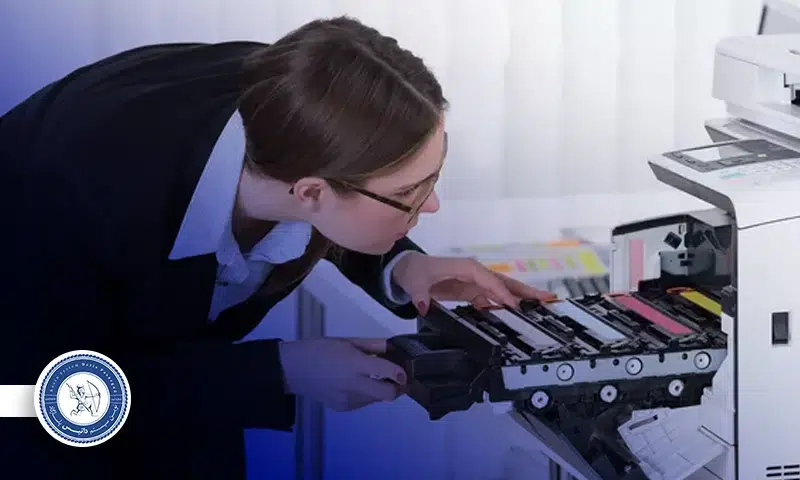
گیر کردن کاغذ یکی دیگر از مشکلات رایج در عیب یابی پرینتر است. برای رفع این مشکل، ابتدا پرینتر را خاموش کنید تا از آسیب بیشتر جلوگیری شود. سپس، تمام درهای پرینتر را باز کرده و با دقت کاغذ گیر کرده را پیدا کنید. کاغذ را به آرامی و در جهت خروجی طبیعی بیرون بکشید. از کشیدن با زور خودداری کنید زیرا ممکن است باعث پارگی کاغذ شود. اگر کاغذ پاره شد، تمام تکههای آن را خارج کنید. پس از اطمینان از خروج کامل کاغذ، درها را ببندید و پرینتر را روشن کنید. برای جلوگیری از تکرار این مشکل، از کاغذهای با کیفیت استفاده کنید و سینی کاغذ را بیش از حد پر نکنید.
عدم روشن شدن پرینتر یکی از چالشهای جدی در عیب یابی پرینتر است. اولین قدم، بررسی اتصالات برق است. مطمئن شوید که کابل برق به درستی به پرینتر و پریز متصل است. پریز را با وسیله دیگری امتحان کنید تا از سالم بودن آن اطمینان حاصل کنید. اگر پرینتر دارای کلید روشن/خاموش جداگانه است، آن را چک کنید.
در برخی موارد، فیوز داخلی پرینتر ممکن است سوخته باشد. اگر پرینتر باتری دارد، آن را تعویض کنید. گاهی اوقات، یک ریست کامل میتواند مشکل را حل کند: پرینتر را از برق بکشید، چند دقیقه صبر کنید و دوباره وصل کنید. اگر هیچ یک از این راهحلها موثر نبود، ممکن است مشکل جدیتری در منبع تغذیه وجود داشته باشد که نیاز به تعمیر تخصصی دارد.
خطای “کارتریج شناسایی نشد” یکی از مشکلات رایج در عیب یابی پرینتر است که میتواند ناشی از چند عامل باشد. اولین قدم، خارج کردن کارتریج و نصب مجدد آن است. اطمینان حاصل کنید که کارتریج به درستی در جای خود قرار گرفته است. گاهی اوقات، تمیز کردن اتصالات کارتریج با یک پارچه نرم میتواند مشکل را حل کند. اگر روشن شدن چراغ کارتریج مشاهده شد، ممکن است نشاندهنده مشکل در شناسایی کارتریج باشد. در برخی موارد، بهروزرسانی درایور پرینتر یا ریست کردن آن میتواند کمککننده باشد. اگر کارتریج جدید است، ممکن است نیاز به برداشتن نوار محافظ داشته باشد. در نهایت، اگر هیچ یک از این روشها موثر نبود، ممکن است کارتریج معیوب باشد و نیاز به تعویض داشته باشد.
بهبود کیفیت چاپ یکی از مهمترین جنبههای عیب یابی پرینتر است. برای شروع، تنظیمات چاپ را بررسی کنید و مطمئن شوید که بهترین کیفیت انتخاب شده است. سپس، وضعیت کارتریجها را چک کنید؛ کارتریجهای کم جوهر یا قدیمی میتوانند کیفیت چاپ را کاهش دهند. تمیز کردن منظم هد چاپ نیز میتواند تاثیر قابل توجهی داشته باشد. از کاغذهای با کیفیت و مناسب برای نوع پرینتر خود استفاده کنید. اگر خطوط افقی یا عمودی در چاپ مشاهده میکنید، ممکن است نیاز به تراز کردن هد چاپ داشته باشید. در نهایت، اطمینان حاصل کنید که درایورهای پرینتر بهروز هستند، زیرا بهروزرسانیها اغلب شامل بهبودهایی در کیفیت چاپ میشوند.
مشکلات اتصال یکی از چالشهای رایج در عیب یابی پرینتر است. برای حل این مشکل، ابتدا اتصالات فیزیکی را بررسی کنید. اگر از کابل USB استفاده میکنید، آن را جدا کرده و دوباره وصل کنید. در مورد اتصال Wi-Fi، مطمئن شوید که پرینتر و کامپیوتر به یک شبکه متصل هستند. تنظیمات فایروال و آنتیویروس را چک کنید تا مطمئن شوید مانع ارتباط نمیشوند. درایورهای پرینتر را بهروزرسانی کنید یا در صورت لزوم، آنها را حذف و دوباره نصب کنید. گاهی اوقات، ریست کردن تنظیمات شبکه پرینتر میتواند مفید باشد. اگر همچنان مشکل پابرجاست، سعی کنید پرینتر را به عنوان یک دستگاه جدید به سیستم اضافه کنید.
پرینت کُند یکی از مشکلات آزاردهنده در عیب یابی پرینتر است. اولین قدم، بررسی تنظیمات کیفیت چاپ است. گاهی اوقات، انتخاب کیفیت بالاتر از حد نیاز میتواند سرعت را کاهش دهد. اطمینان حاصل کنید که درایورهای پرینتر بهروز هستند. حافظه کش پرینتر را پاک کنید، زیرا انباشت دادهها میتواند عملکرد را کُند کند. اگر از شبکه Wi-Fi استفاده میکنید، ضعیف بودن سیگنال میتواند باعث کندی شود؛ در این صورت، فاصله پرینتر تا روتر را کاهش دهید. بررسی کنید که کارتریجها کم جوهر نباشند. در نهایت، اگر پرینتر قدیمی است، ممکن است زمان ارتقا به یک مدل جدیدتر و سریعتر فرا رسیده باشد.
تمیز کردن هد پرینتر یکی از مهمترین بخشهای عیب یابی پرینتر است که میتواند کیفیت چاپ را بهبود بخشد. ابتدا، از طریق نرمافزار پرینتر، گزینه تمیز کردن هد را اجرا کنید. این فرآیند اتوماتیک معمولاً مشکلات جزئی را برطرف میکند. اگر مشکل همچنان باقی ماند، میتوانید به صورت دستی اقدام کنید. پرینتر را خاموش کرده و هد چاپ را به موقعیت دسترسی حرکت دهید. با استفاده از یک پارچه بدون پرز آغشته به محلول تمیزکننده مخصوص (یا الکل ایزوپروپیل)، به آرامی هد را تمیز کنید. مراقب باشید به قطعات حساس آسیب نرسانید. پس از خشک شدن کامل، پرینتر را روشن کرده و یک صفحه آزمایشی چاپ کنید.
لکههای جوهر روی کاغذ یکی از مشکلات رایج در عیب یابی پرینتر است که میتواند به دلایل مختلفی رخ دهد. یکی از علل اصلی، کثیف بودن یا آسیب دیدگی هد چاپ است. تمیز کردن منظم هد چاپ میتواند این مشکل را برطرف کند. گاهی اوقات، استفاده از کاغذ نامناسب یا مرطوب میتواند باعث پخش شدن جوهر شود. اطمینان حاصل کنید که از کاغذ مناسب و خشک استفاده میکنید. تنظیمات چاپ را بررسی کنید؛ گاهی تنظیم نادرست میزان جوهر میتواند منجر به لکه شود. اگر کارتریجها نشتی دارند، آنها را تعویض کنید. در نهایت، اگر پرینتر در محیطی با رطوبت بالا قرار دارد، سعی کنید آن را به مکانی خشکتر منتقل کنید.
این خطا یکی از مشکلات گیجکننده در عیب یابی پرینتر است. اولین قدم، خارج کردن و نصب مجدد کارتریج است. گاهی اوقات، تمیز کردن چیپ کارتریج با یک پارچه نرم میتواند مشکل را حل کند. برخی پرینترها دارای گزینه “نادیده گرفتن سطح جوهر پایین” در تنظیمات هستند؛ این گزینه را فعال کنید. در بعضی موارد، بهروزرسانی درایور پرینتر میتواند مفید باشد. اگر از کارتریجهای جایگزین استفاده میکنید، ممکن است پرینتر آنها را به درستی تشخیص ندهد. در این صورت، استفاده از کارتریجهای اصلی توصیه میشود. اگر هیچ یک از این راهحلها موثر نبود، ممکن است سنسور سطح جوهر معیوب باشد و نیاز به تعمیر تخصصی داشته باشد.
کاهش مصرف جوهر یکی از اهداف مهم در عیب یابی پرینتر و بهینهسازی عملکرد آن است. اولین قدم، استفاده از حالت پیشنویس یا اقتصادی در تنظیمات چاپ است. همچنین، چاپ در حالت سیاه و سفید برای اسناد غیر ضروری میتواند صرفهجویی قابل توجهی ایجاد کند. استفاده از فونتهای کممصرف مانند Century Gothic یا Times New Roman نیز موثر است. پیشنمایش اسناد قبل از چاپ و حذف صفحات غیرضروری میتواند از اتلاف جوهر جلوگیری کند. تنظیم پرینتر برای چاپ دوطرفه نیز مصرف کاغذ و به تبع آن جوهر را کاهش میدهد. نگهداری منظم پرینتر و تمیز کردن هد چاپ نیز میتواند به بهینهسازی مصرف جوهر کمک کند.
صداهای غیرعادی یکی از نشانههای هشداردهنده درعیب یابی پرینتر هستند. ابتدا، مطمئن شوید که هیچ شیء خارجی مانند گیره کاغذ درون پرینتر نیست. سپس، مکانیزم کشش کاغذ را بررسی کنید؛ غلتکهای کثیف یا فرسوده میتوانند صدای ناهنجار ایجاد کنند. اگر صدا شبیه به سایش است، ممکن است کارتریج به درستی نصب نشده باشد. آن را خارج کرده و دوباره نصب کنید. صدای کلیک مانند میتواند نشاندهنده مشکل در موتور یا چرخدندهها باشد. در این موارد، روغنکاری قطعات متحرک میتواند کمککننده باشد. اگر صدا همچنان ادامه دارد، ممکن است نیاز به بررسی تخصصی و تعمیر قطعات داخلی باشد.
گیر کردن کارتریج یکی از مشکلات آزاردهنده در عیب یابی پرینتر است. ابتدا، پرینتر را خاموش کنید تا از آسیب بیشتر جلوگیری شود. سپس، با دقت درب پرینتر را باز کنید و محل قرارگیری کارتریج را بررسی کنید. گاهی اوقات، یک فشار آرام میتواند کارتریج را آزاد کند. اگر کارتریج به دلیل وجود مانع گیر کرده، سعی کنید مانع را با احتیاط برطرف کنید. از اعمال فشار زیاد خودداری کنید زیرا میتواند به مکانیزم پرینتر آسیب برساند. اگر کارتریج به دلیل خشک شدن جوهر چسبیده است، میتوانید از یک پارچه مرطوب برای نرم کردن جوهر استفاده کنید. در صورت عدم موفقیت، ممکن است نیاز به بررسی توسط یک متخصص باشد.
چروک شدن کاغذ یکی از مشکلات رایج درعیب یابی پرینتر است که میتواند دلایل متعددی داشته باشد. یکی از علل اصلی، استفاده از کاغذ نامناسب یا مرطوب است. همیشه از کاغذ خشک و مناسب برای نوع پرینتر خود استفاده کنید. تنظیمات غلط راهنماهای کاغذ نیز میتواند باعث چروک شدن شود؛ اطمینان حاصل کنید که راهنماها به درستی تنظیم شدهاند. گاهی اوقات، غلتکهای کثیف یا فرسوده میتوانند باعث این مشکل شوند. تمیز کردن یا تعویض غلتکها میتواند مفید باشد. اگر مشکل در هنگام چاپ دوطرفه رخ میدهد، ممکن است نیاز به تنظیم مسیر کاغذ داشته باشید. در نهایت، اگر پرینتر در محیطی با رطوبت بالا قرار دارد، انتقال آن به مکانی خشکتر میتواند کمک کننده باشد.
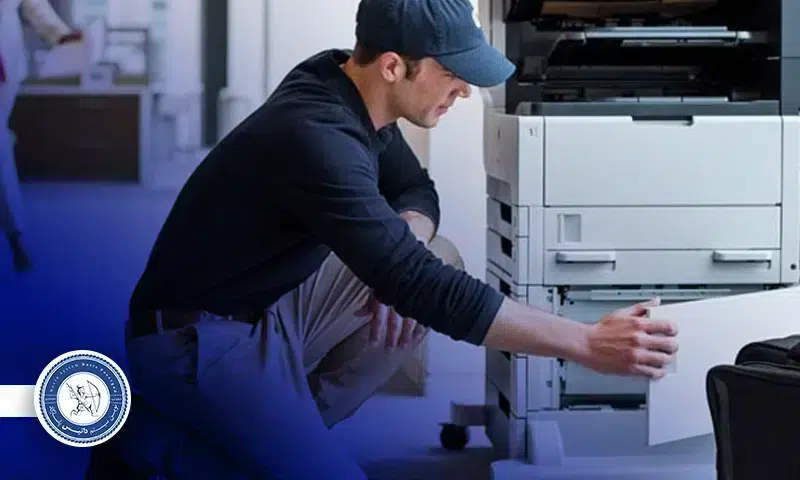
مشکلات نرمافزاری درایور یکی از چالشهای رایج درعیب یابی پرینتر است. اولین قدم، بهروزرسانی درایور پرینتر است. به وبسایت سازنده پرینتر مراجعه کرده و آخرین نسخه درایور را دانلود و نصب کنید. اگر مشکل همچنان باقی ماند، سعی کنید درایور فعلی را حذف و دوباره نصب کنید. گاهی اوقات، تداخل با نرمافزارهای امنیتی میتواند باعث مشکل شود؛ موقتاً فایروال یا آنتیویروس را غیرفعال کنید تا مطمئن شوید مانع عملکرد درایور نمیشوند. اگر از ویندوز استفاده میکنید، ابزار عیبیابی پرینتر ویندوز میتواند در شناسایی و رفع مشکلات درایور کمک کند. در نهایت، اگر هیچ یک از این راهحلها موثر نبود، ممکن است نیاز به نصب مجدد سیستم عامل یا تماس با پشتیبانی فنی سازنده پرینتر باشد.
در این مقاله با انواع مشکلات رایج پرینترها و راهحلهای آنها آشنا شدید.عیب یابی پرینتر مهارتی ارزشمند است که میتواند در زمان و هزینههای شما صرفهجویی کند. اگر پس از اجرای این راهکارها همچنان با مشکل مواجه هستید، میتوانید از خدمات تخصصی شرکت نوین سیستم داتیس پاسارگاد بهرهمند شوید. کارشناسان ما در زمینه عیبیابی، تعمیر و نگهداری انواع پرینترها تجربه گستردهای دارند و میتوانند راهحلهای مناسبی برای مشکلات پیچیدهتر ارائه دهند. برای اطلاعات بیشتر و دریافت خدمات، به وبسایت ما مراجعه کنید.

پرینترها از تجهیزات مهم اداری و خانگی محسوب میشوند و مشکلات رایج آنها میتواند باعث اختلال در کار روزانه شود. یکی از این مشکلات، سفید چاپ کردن برگهها است که هنگام بررسی عملکرد دستگاه باید به آن توجه کرد. مشکل دیگر، عدم شناسایی پرینتر در شبکه است که بهویژه در زمان استفاده از چاپگرهای به اشتراک گذاشتهشده اهمیت پیدا میکند. برای عیبیابی، ابتدا باید مشخص کنید کدام مشکل رخ داده است؛ زیرا سفید چاپ شدن برگه با شناسایی نشدن دستگاه در شبکه یک وضعیت یکسان نیست. بررسی جداگانه این نشانهها کمک میکند اقدامات مربوط به هر مشکل را با توجه به نوع اختلال انجام دهید.
در بسیاری از پرینترهای جوهرافشان، کارتریج رنگی فقط برای چاپ عکس کاربرد ندارد و ممکن است حتی هنگام چاپ سیاهوسفید نیز مورد استفاده قرار بگیرد. بنابراین اگر دستگاه در چاپ تصاویر یا بعضی فایلها عملکرد مناسبی ندارد، نباید بررسی را فقط به کارتریج مشکی محدود کنید. وضعیت کارتریجهای رنگی را نیز در تنظیمات دستگاه مشاهده کنید. همچنین در مواردی که خروجی چاپ کمرنگ یا ناقص است، میتوانید از گزینه Clean Print Head برای تمیز کردن هد چاپ استفاده کنید. پس از اجرای این گزینه، نتیجه چاپ را دوباره بررسی کنید تا مشخص شود مشکل به وضعیت هد مربوط بوده یا همچنان نیازمند بررسی کارتریجها است.
گاهی کاربر متوجه کار نکردن پرینتر میشود، اما اطلاعاتی درباره دلایل بروز این وضعیت ندارد. در چنین شرایطی بهتر است بهجای انتخاب فوری یک راهحل، ابتدا نشانههای مشکل را مشخص کند. مثلاً باید بررسی شود که آیا دستگاه روشن میشود، دستور چاپ را دریافت میکند، کاغذ را به داخل میکشد یا برگه را بدون محتوای مورد انتظار بیرون میدهد. سپس میتوان وضعیت کارتریج را از طریق تنظیمات پرینتر مشاهده کرد. این بررسی اولیه کمک میکند بین مشکل دریافت دستور، تغذیه کاغذ و کیفیت خروجی تفاوت قائل شوید و اقدامات بعدی را بر اساس نشانه واقعی انتخاب کنید.
با اینکه تنظیمات پرینترها بر اساس مدل دستگاه متفاوت است، هنگام عیبیابی باید قسمت Print Quality را بررسی کنید و از مناسب بودن حالت انتخابشده مطمئن شوید. برای چاپ معمولی، حالت Normal یا Draft از گزینههایی است که میتوان آنها را در تنظیمات کیفیت چاپ بررسی کرد. در کنار این موضوع، وضعیت مخزن کاغذ نیز باید کنترل شود. مطمئن شوید کاغذها در مخزن بهصورت مرتب قرار گرفتهاند و وضعیت قرارگیری آنها مناسب است. بررسی این دو قسمت باعث میشود تنظیمات کیفیت چاپ و شرایط قرارگیری کاغذ را بهعنوان دو موضوع جداگانه ارزیابی کنید و متناسب با نتیجه هر بررسی، اقدام لازم را انجام دهید.
پیش از چاپ محتوای مرورگر، بهتر است از گزینه Print Preview استفاده کنید تا نمایشی از صفحات نهایی را مشاهده کنید. در این مرحله میتوانید مشخص کنید که متن، تصاویر و قسمتهای موردنظر در محدوده چاپ قرار گرفتهاند یا خیر. اگر خود صفحه دارای دکمه اختصاصی چاپ است، استفاده از آن بهجای دکمه عمومی چاپ مرورگر نیز میتواند برای دریافت خروجی مناسبتر مفید باشد. موضوع دیگری که باید از خطاهای پیشنمایش جدا کنید، مشاهده خطوط ناخواسته روی برگه یا Streaks & Lines است. اگر این خطوط در پیشنمایش دیده نمیشوند اما روی کاغذ ظاهر میشوند، لازم است کیفیت چاپ و وضعیت کارتریج را جداگانه بررسی کنید.
پس از عیبیابی پرینتر و مشخص شدن دلیل پرینت نگرفتن، باید راهکاری را انتخاب کنید که با همان علت ارتباط داشته باشد. برای مثال، اگر بررسیها نشان دهد اختلال از درایور دستگاه است، نصب مجدد آن میتواند به رفع مشکل کمک کند. در مقابل، هنگامی که مشکل به تنظیمات کیفیت چاپ مربوط باشد، تغییر سطح کیفیت ممکن است نتیجه مناسبتری ایجاد کند. بنابراین پیش از انجام اقدامات مختلف، نتیجه بررسی اولیه را با نوع مشکل تطبیق دهید. این روش باعث میشود برای یک اختلال نرمافزاری بهسراغ تغییرات نامرتبط نروید و هر اقدام را بر اساس علت شناساییشده انجام دهید.
ممکن است زمانی با مشکل پرینت نگرفتن عکس روبرو شوید که چاپگر همچنان بعضی اسناد دیگر را چاپ میکند. در این وضعیت، یکی از موارد قابل بررسی کارتریج رنگی است. برخی دستگاهها هنگام چاپ تصویر به این کارتریج وابسته هستند؛ دراینصورت اگر کارتریج رنگی خالی باشد، امکان دارد عکس موردنظر چاپ نشود یا خروجی مناسبی نداشته باشد. برای بررسی، ابتدا وضعیت کارتریجهای دستگاه را مشاهده کنید و نتیجه چاپ عکس را با چاپ یک سند معمولی مقایسه کنید. اگر مشکل فقط هنگام چاپ تصاویر اتفاق میافتد، بهتر است علاوه بر کارتریج، تنظیمات و فایل تصویری را نیز در مراحل بعدی عیبیابی بررسی کنید.
همه مشکلات چاپگر با تغییر تنظیمات یا بررسی کارتریج برطرف نمیشوند. برای مثال، اگر پس از کنترل وضعیت نصب و شناسایی کارتریجها همچنان دستگاه هیچکدام از دو کارتریج را تشخیص نمیدهد، ممکن است مشکل به بررسی تخصصی نیاز داشته باشد. دراینصورت بهتر است از تکنسین تعمیر پرینتر کمک بگیرید تا علت دقیق مشخص شود. پیش از مراجعه، میتوانید نتیجه بررسی کارتریجها و وضعیت شناسایی آنها را ثبت کنید و توضیح دهید مشکل از چه زمانی آغاز شده است. این اطلاعات به تفکیک اختلال شناسایی قطعه از سایر مشکلات چاپ کمک میکند و از انجام دوباره بررسیهای اولیه جلوگیری خواهد کرد.
گاهی کند شدن چاپ یا اجرا نشدن دستور، فقط یک علت مشخص ندارد و بدلایلی چون بهم ریختن تنظیمات، ایراد در درایور، اتصال نامناسب یا مشکل شبکه بهوجود میآید. در چنین شرایطی ممکن است چند عامل بهصورت همزمان بر عملکرد چاپگر اثر بگذارند. برای تفکیک آنها، ابتدا وضعیت ارتباط دستگاه با کامپیوتر را بررسی کنید؛ سپس تنظیمات کیفیت چاپ و درایور را در نظر بگیرید. اگر دستگاه دستور را دریافت میکند اما عملیات بهآرامی انجام میشود، بررسی کیفیت انتخابشده اهمیت دارد. اما اگر اصلاً دستور چاپ اجرا نمیشود، باید اتصال، تنظیمات و وضعیت دستگاه را در اولویت قرار دهید.
هنگامی که یک سند یا صفحه اینترنتی شامل تعداد زیادی بخش و نظر است، ممکن است بخواهید فقط قسمت مشخصی از آن را چاپ کنید. در چنین شرایطی لازم نیست همیشه تمامی صفحات را برای چاپ انتخاب کنید؛ میتوانید محدوده موردنظر، مانند صفحات ۲ تا ۴، را مشخص کنید. موضوع مهم دیگر جهت قرارگیری کاغذ است. اگر صفحهای که قصد چاپ آن را دارید خیلی عریض باشد، انتخاب حالت Landscape میتواند فضای افقی بیشتری برای قرار گرفتن محتوا فراهم کند. بنابراین پیش از صدور دستور چاپ، تعداد صفحات موردنیاز و جهت مناسب آنها را بررسی کنید تا خروجی با محتوایی که قصد دریافتش را دارید هماهنگ باشد.
درام یکی از اجزایی است که هنگام بررسی بعضی مشکلات خروجی چاپ باید وضعیت آن در نظر گرفته شود. اگر آثار آسیبدیدگی در این قطعه مشاهده شود، ممکن است برای رفع ایراد به تعویض آن نیاز باشد. همچنین آسیب به دیگر اجزای داخلی چاپگر میتواند شرایطی ایجاد کند که تغییر تنظیمات بهتنهایی مشکل را برطرف نکند. در چنین وضعیتی بهتر است برای بررسی دقیق، ترمیم یا تعویض اجزای آسیبدیده از تعمیرکار باتجربه کمک بگیرید. نکته مهم این است که صرفاً مشاهده خروجی نامناسب به معنی خرابی قطعی درام نیست و پیش از تصمیم برای تعویض قطعه باید علت اختلال مشخص شود.
برای عیبیابی صحیح باید بدانید هر یک از مشکلات موجود ممکن است ریشه در کدام بخش چاپگر داشته باشند. برای نمونه، شناسایی نشدن دستگاه در کامپیوتر میتواند مسیر بررسی متفاوتی نسبت به سفید خارج شدن کاغذ داشته باشد. همچنین زمانی که چاپگر دستور را دریافت میکند اما خروجی کیفیت مطلوبی ندارد، لازم است بررسی روی بخشهای مؤثر بر چاپ متمرکز شود. بهتر است نشانه اصلی را پیش از تغییر هر تنظیم مشخص کنید و سپس بررسی کنید آیا اختلال به ارتباط دستگاه، کارتریج، تنظیمات یا اجزای داخلی مربوط است. این دستهبندی به انتخاب یک مسیر مشخص برای ادامه عیبیابی کمک میکند.
در شرایطی که چاپگر با مشکل پرینت تکراری مواجه میشود یا یک عکس را چاپ نمیکند، باید اقدامات مربوط به همان وضعیت را انجام دهید. برای جلوگیری از پرینت تکراری، ابتدا مشخص کنید مشکل دقیقاً مربوط به تکرار عملیات چاپ است. اگر مسئله چاپ نشدن عکس است، ابتدا وضعیت کارتریجها را بررسی کنید؛ چنانچه علت پرینت نگرفتن عکس از کارتریجها نباشد، باید بررسی را برای پیدا کردن علت دیگر ادامه دهید. این دو وضعیت نباید با یک روش یکسان عیبیابی شوند. بنابراین اقدامات لازم برای رفع مشکل پرینتر را بر اساس نوع اختلال انتخاب کنید و پس از هر اقدام، بررسی کنید که مشکل موردنظر همچنان وجود دارد یا برطرف شده است.
شناسایی نشدن کارتریج مشکلی است که گاهی بعد از شارژ یا تعویض این قطعه اتفاق میافتد. یکی از دلایل احتمالی آن درست قرار نگرفتن کارتریج در اسلات دستگاه است. بنابراین اگر چاپگر بلافاصله پس از نصب کارتریج با مشکل شناسایی مواجه شد، ابتدا وضعیت قرارگیری قطعه را بررسی کنید. توجه داشته باشید که وقوع مشکل بعد از تعویض، بهتنهایی ثابت نمیکند کارتریج جدید معیوب است. بهتر است میان وضعیت نصب قطعه و عملکرد شناسایی آن تفاوت قائل شوید. اگر پس از بررسی جایگیری کارتریج همچنان مشکل رفع نشد، باید وضعیت خود کارتریج و احتمال نیاز به بررسی تخصصی را در نظر بگیرید.
برای بررسی ارتباط بین چاپگر و کامپیوتر یا لپتاپ، باید تمام کابلهای اتصال و درگاههای USB مورد استفاده را کنترل کنید. بنابراین ابتدا مطمئن شوید کابلها بهدرستی متصل شدهاند و از سالم بودن آنها اطمینان حاصل کنید. این بررسی باید شامل تمام اتصالاتی باشد که برای ارتباط دستگاهها با یکدیگر استفاده میشوند. علاوه بر کابلها، کیفیت کاغذهای مورد استفاده نیز موضوع مهمی است که باید جداگانه بررسی شود. مطمئن شوید کاغذ انتخابشده برای چاپ مناسب است. با انجام این بررسیها میتوانید وضعیت اتصال بین دستگاهها و مناسب بودن کاغذ مصرفی را بهصورت مستقل ارزیابی کنید و نتیجه هر قسمت را در ادامه عیبیابی در نظر بگیرید.
اگر متوجه شدهاید که پرینتر فایلهای تصویری با فرمت JPG یا JPEG را چاپ نمیکند، میتوانید از نرمافزار Paint برای بررسی مشکل استفاده کنید. ابتدا پوشهای را که عکس در آن قرار دارد باز کنید. سپس روی فایل تصویری راستکلیک کنید و از گزینه Open With، برنامه MS Paint را انتخاب کنید. پس از باز شدن تصویر در Paint، دستور چاپ را از داخل همین برنامه اجرا کنید و نتیجه را بررسی کنید. این روش به شما کمک میکند مشخص کنید آیا مشکل فقط هنگام چاپ تصویر از برنامه قبلی رخ میدهد یا در Paint نیز تکرار میشود. در صورت ادامه اختلال، وضعیت کارتریجها و تنظیمات چاپ تصویر را هم بررسی کنید.
هنگامی که ابعاد خروجی چاپ با اندازه موردنظر مطابقت ندارد، یکی از قسمتهایی که باید بررسی کنید تنظیمات اندازه صفحه در برنامه است. برای مثال، در Word میتوانید به قسمت Page Setup مراجعه کنید و از گزینه Size اندازه صحیح کاغذ را انتخاب کنید. مهم است که این انتخاب با برگهای که قصد استفاده از آن را دارید هماهنگ باشد. اگر اندازه صفحه بهدرستی تنظیم نشده باشد، ممکن است محتوای سند مطابق انتظار روی کاغذ قرار نگیرد. بنابراین پیش از چاپ نهایی، اندازه انتخابشده در برنامه را بررسی کنید و سپس پیشنمایش خروجی را مشاهده کنید تا از تناسب محتوای سند با صفحه اطمینان بیشتری داشته باشید.
صفحات اینترنتی برخلاف یک سند با اندازه کاغذ مشخص، ممکن است عرض و ارتفاع متفاوتی داشته باشند و به ابعاد ثابتی محدود نباشند. همین موضوع میتواند برای کاربران هنگام چاپ آنها دردسر ایجاد کند؛ زیرا تمام محتوایی که در مرورگر دیده میشود، الزاماً در یک صفحه کاغذ قرار نمیگیرد. برای مدیریت این وضعیت، قبل از چاپ باید پیشنمایش صفحه را مشاهده کنید و ببینید چه بخشهایی از محتوا در محدوده کاغذ قرار گرفتهاند. اگر صفحه بیش از اندازه عریض است، تغییر جهت چاپ به حالت افقی را نیز بررسی کنید. همچنین در صفحات طولانی، انتخاب محدوده موردنیاز میتواند مانع چاپ قسمتهای غیرضروری شود.
اگر تصاویر با اندازهای متفاوت از انتظار چاپ میشوند یا بخشی از محتوای آنها در خروجی دیده نمیشود، باید چند عامل را از یکدیگر جدا کنید. نخست تنظیمات سایز چاپ را بررسی کنید تا اندازه انتخابشده با خروجی موردنظر هماهنگ باشد. سپس فرمت فایل را در نظر بگیرید و مشخص کنید مشکل فقط برای یک نوع فایل اتفاق میافتد یا تصاویر دیگر نیز همین وضعیت را دارند. اندازه خود تصاویر نیز میتواند در نحوه قرارگیری آنها روی صفحه اثرگذار باشد. بنابراین پیش از نتیجهگیری درباره خرابی چاپگر، بهتر است تنظیمات چاپ، ابعاد تصویر و نوع فایل را بهصورت جداگانه ارزیابی کنید.
بسیاری از ایرادات معمول چاپگر را میتوان با بررسی گامبهگام و بدون مراجعه فوری به تعمیرکار شناسایی کرد. برای نمونه، کنترل وضعیت تونر یا کارتریج و تعویض آن در صورت نیاز از اقداماتی است که در عیبیابی اولیه اهمیت دارد. بااینحال، بهتر است پیش از تعویض هر قطعه، نشانه مشکل و وضعیت بخش مربوط به آن بررسی شود. اگر علت اختلال از تنظیمات، وضعیت مواد مصرفی یا نحوه ارتباط دستگاه باشد، ممکن است همان بررسیهای اولیه به رفع آن کمک کند. در مقابل، زمانی که احتمال آسیبدیدگی اجزای داخلی مطرح است، بررسی تخصصی میتواند برای تشخیص دقیق و انتخاب روش تعمیر ضروری باشد.
عیبیابی پرینتر زمانی که کیفیت چاپ کاهش پیدا میکند، اهمیت بالایی دارد؛ زیرا افت کیفیت لزوماً به معنی از کار افتادن کامل دستگاه نیست. ممکن است چاپگر همچنان دستورها را اجرا کند، اما خروجی آن نسبت به قبل کیفیت مطلوبی نداشته باشد. در این وضعیت، یکی از مراحل مهم بررسی کارتریج و وضعیت مواد مصرفی است. سپس میتوان تنظیمات کیفیت چاپ را کنترل کرد تا مشخص شود حالت انتخابشده با خروجی مورد انتظار هماهنگ است یا خیر. بررسی مرحلهای این موارد به شما کمک میکند کاهش کیفیت ناشی از تنظیمات را از وضعیتی که احتمالاً به بررسی قطعات چاپگر نیاز دارد، جدا کنید.
گاهی اوقات ممکن است وقتی دستور چاپ چندین صفحه را به پرینتر میدهید، دستگاه به اشتباه تمامی صفحات را روی یک برگه پرینت کند. در چنین وضعیتی، مسئله اصلی این است که دستور مربوط به چندین صفحه بوده اما خروجی آنها بهجای برگههای جداگانه، روی یک برگه قرار گرفته است. برای توصیف دقیق این مشکل باید تعداد صفحات انتخابشده و نحوه قرار گرفتن تمامی آنها روی کاغذ را در نظر بگیرید. این وضعیت با حالتی که پرینتر فقط یکی از صفحات را چاپ میکند یا اصلاً برگهای بیرون نمیدهد متفاوت است. بنابراین هنگام بررسی مشکل، مشخص کنید که آیا تمام صفحات موردنظر چاپ شدهاند اما همگی روی یک برگه قرار گرفتهاند یا بخشی از محتوای دستور چاپ نیز در خروجی وجود ندارد.
در بررسی افت کیفیت چاپ، همیشه نباید علت را فقط در تنظیمات نرمافزاری جستوجو کرد. خرابی فیوزینگ، آسیبدیدگی درام و پایین بودن کیفیت مواد مصرفی یا تمام شدن آنها از مواردی هستند که میتوانند بر نتیجه چاپ اثر بگذارند. بنابراین اگر با وجود بررسی تنظیمات همچنان خروجی کیفیت مناسبی ندارد، باید وضعیت این بخشها نیز در فرایند عیبیابی در نظر گرفته شود. کنترل مواد مصرفی میتواند مرحله مناسبی برای شروع باشد؛ اما درباره خرابی قطعات داخلی نباید بدون بررسی دقیق نتیجهگیری کرد. تشخیص درست علت افت کیفیت کمک میکند مشخص شود مشکل با تعویض ماده مصرفی برطرف میشود یا به تعمیر تخصصی نیاز دارد.
برای اطمینان از اینکه پرینر شما کارتریج را بهدرستی شناسایی میکند، اگر کارتریج قدیمی هنوز در دسترستان است، میتوانید از آن برای مقایسه استفاده کنید. ابتدا کارتریج قدیمی را در دستگاه قرار دهید و بررسی کنید که آیا شناسایی میشود یا خیر. اگر دستگاه آن را شناخت، بلافاصله کارتریج جدید را جایگزین کنید و وضعیت شناسایی را دوباره بررسی کنید. اگر مشکل با کارتریج جدید همچنان ادامه داشت، باید احتمال ایراد در همان کارتریج را در نظر بگیرید. البته این مقایسه بهتنهایی خرابی قطعی قطعه را اثبات نمیکند؛ بنابراین حتی اگر تصور میکنید مشکل قطعا به کارتریج مربوط است، نتیجه آزمایش هر دو کارتریج را مبنای ادامه بررسی قرار دهید.

