
اگر شما هم با مشکل شناسایی نشدن اسکنر کانن توسط کامپیوتر روبهرو شدهاید، تنها نیستید. بسیاری از کاربران گزارش میدهند که ناگهان دستگاهشان از کار افتاده و سیستم آن را نمیشناسد. این مشکل یکی از مشکلات رایج اسکنر کانن است که میتواند در زمانهای حساس دردسرساز شود. خبر خوب این است که در بیشتر مواقع، با چند اقدام ساده میتوانید مشکل را برطرف کنید و نیازی به نگرانی بابت کار نکردن اسکنر کانن یا مراجعه فوری به تعمیرکار نخواهید داشت.
در این راهنما بهصورت مرحله به مرحله به شما نشان میدهیم که چطور میتوانید با بررسیهای اولیه و عیبیابی نرمافزاری، دلیل اسکن نکردن دستگاه اسکنر کانن را شناسایی و رفع کنید. اگر هم راهحلهای ساده جواب نداد، به شما میگوییم چه زمانی باید به فکر سرویس اسکنر کانن یا تعمیر تخصصی باشید.
وقتی اسکنر کانن توسط کامپیوتر شناسایی نمیشود، اولین واکنش اکثر کاربران نگرانی و سردرگمی است. اما واقعیت این است که این مشکل همیشه پیچیده و سخت نیست. بسیاری از مواقع با چند اقدام ساده میتوان مشکل را برطرف کرد. در این بخش به بررسی گامهای اولیهای میپردازیم که جلوی کار نکردن اسکنر کانن را میگیرد و باعث میشود بتوانید سریعتر به نتیجه برسید.
قبل از آنکه سراغ نصب درایور جدید یا تنظیمات پیچیده بروید، ابتدا باید مطمئن شوید مشکل از عوامل سادهتر نیست. بسیاری از کاربران بعد از ساعتها تلاش، متوجه میشوند که تنها دلیل شناسایی نشدن اسکنر کانن یک کابل معیوب یا پورت خراب بوده است.
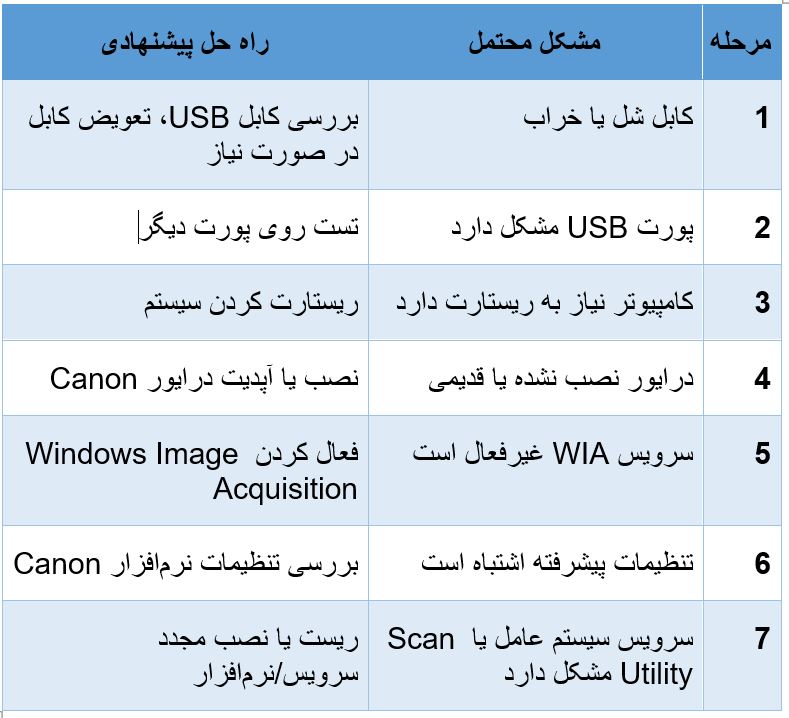
قبل از شروع هر مرحله، بهتر است یک نمای کلی از مسیر عیبیابی داشته باشید.
کابل → پورت USB → Restart → درایور → WIA → تنظیمات پیشرفته → سرویس
پس این بررسیها را مرحلهبهمرحله انجام دهید:
یکی از دلایل شایع شناسایی نشدن اسکنر کانن ، اتصال نامناسب کابل USB یا عدم تأمین برق کافی است.اولین قدم در عیب یابی اسکنر کانن، بررسی کابلهاست. گاهی اتصال ناقص کابل USB یا برق باعث میشود کامپیوتر دستگاه را نشناسد. برای اطمینان این کارها را انجام دهید:
جالب است بدانید که در بیش از ۳۰٪ مواردی که کاربران گزارش پیدا نکردن اسکنر توسط کامپیوتر دادهاند، تنها با تعویض کابل مشکل برطرف شده است.
اگر اسکنر در پورت فعلی شناسایی نمیشود، احتمال شناسایی نشدن اسکنر کانن توسط کامپیوتر وجود دارد.اگر بعد از بررسی کابل همچنان مشکل وجود داشت، نوبت به تست پورتها میرسد. بسیاری از کامپیوترها چندین پورت USB دارند، اما همه آنها کیفیت یا سلامت یکسانی ندارند. برای بررسی دقیق:
گاهی مشکل از تنظیمات خود ویندوز است و سیستم در شناسایی پورت دچار اختلال میشود. تغییر پورت در این مواقع سادهترین روش برای جلوگیری از کار نکردن اسکنر کانن است.
راهاندازی مجدد میتواند مشکل شناسایی نشدن اسکنر کانن را برطرف کند.اگر هیچیک از مراحل قبل جواب نداد، Restart کردن یکی از موثرترین روشهاست. این کار باعث ریست شدن موقت ارتباط بین دستگاهها و رفع بسیاری از خطاهای نرمافزاری میشود. برای این کار:
این مرحله ساده، اغلب مشکلات مربوط به پیدا نکردن اسکنر توسط کامپیوتر را برطرف میکند.
🔑نکته مهم: اگر با اجرای این سه مرحله ساده مشکل برطرف شد، نیازی به اقدامات پیچیدهتر نیست. اما در صورتی که همچنان اسکنر توسط سیستم شناسایی نشد، باید سراغ گام دوم یعنی بررسی مشکلات نرمافزاری و نصب درایور برویم.
اگر با بررسی کابل، پورت و Restart کردن مشکل همچنان پابرجاست، احتمالاً دلیل کار نکردن اسکنر کانن به بخش نرمافزار یا درایورها مربوط میشود. بیشتر کاربران در این مرحله با خطاهایی مثل شناسایی نشدن اسکنر کانن توسط کامپیوتر یا قطع و وصل شدن دستگاه روبهرو میشوند. در ادامه، سه اقدام مهم برای عیب یابی اسکنر کانن در ویندوز معرفی شده است.
یکی از مشکلات اسکنر کانن، نصب ناقص یا قدیمی بودن درایور است. گاهی مشکل شناسایی نشدن اسکنر کانن با نصب مجدد درایورها حل میشود.وقتی ویندوز نتواند بهدرستی با دستگاه ارتباط برقرار کند، اسکنر شناسایی نمیشود یا وسط کار قطع میشود. برای رفع این مشکل:
این روش مخصوصاً در ویندوز 10 بسیار مؤثر است، چون نسخههای قدیمی درایور ممکن است با آپدیتهای جدید ویندوز سازگار نباشند. به همین دلیل، همیشه توصیه میشود پس از حذف کامل، نسخه جدید را نصب کنید.
Device Manager ابزار مفیدی برای شناسایی و رفع مشکل شناسایی نشدن اسکنر کانن است.بعد از نصب درایور، باید مطمئن شوید ویندوز دستگاه را بهدرستی شناخته است. برای این کار:
راهحل این مشکل معمولاً یکی از این موارد است:
با این روش میتوانید بسیاری از مشکلات رایج اسکنر کانن را برطرف کنید و دستگاه بدون خطا شناسایی شود.
سرویس Windows Image Acquisition (WIA) نقش حیاتی در شناسایی اسکنر و انتقال داده به ویندوز دارد. عدم فعال بودن سرویس WIA میتواند باعث شناسایی نشدن اسکنر کانن شود.برای بررسی و فعالسازی آن:
در بسیاری از گزارشها، دلیل اصلی اسکن نکردن اسکنر کانن غیرفعال بودن این سرویس بوده است. با فعال کردن WIA، احتمال زیادی وجود دارد که مشکل شما بلافاصله برطرف شود.
اگر درایور را بهروز کردهاید، وضعیت دستگاه را در Device Manager چک کردهاید و مطمئن شدهاید سرویس WIA فعال است، بیشتر مشکلات نرمافزاری اسکنر باید رفع شوند. در غیر این صورت، باید سراغ گام سوم بروید که به بررسی تداخل نرمافزاری و تنظیمات پیشرفته میپردازد.
اگر بعد از بررسی کابلها، نصب مجدد درایور و فعالسازی سرویس WIA همچنان مشکل باقی مانده، وقت آن است که به سراغ تنظیمات پیشرفته برویم. در این بخش به دو دلیل مهم شناسایی نشدن اسکنر کانن توسط کامپیوتر میپردازیم: تداخل با نرمافزارهای امنیتی و مشکلات سازگاری با نسخههای مختلف ویندوز. اینها از جمله مشکلات رایج اسکنر کانن هستند که بسیاری از کاربران تجربه کردهاند.
گاهی تداخل آنتیویروس دلیل شناسایی نشدن اسکنر کانن توسط سیستم است.در بعضی موارد، آنتیویروس ارتباط اسکنر با سیستم را بهعنوان فعالیت مشکوک شناسایی کرده و مانع برقراری ارتباط میشود.
برای رفع این مشکل:
این کار باعث میشود بدون نیاز به خاموش کردن کامل آنتیویروس، ارتباط اسکنر و ویندوز برقرار شود و مشکل شناسایی نشدن اسکنر کانن حل شود. در بسیاری از موارد، دلیل اصلی اسکن نکردن اسکنر کانن همین محدودیتهای امنیتی بوده است.
برخی نسخههای ویندوز ممکن است باعث شناسایی نشدن اسکنر کانن شوند که با آپدیت یا تنظیمات مناسب قابل حل است. یکی دیگر از مشکلات رایج اسکنر کانن مربوط به ناسازگاری نرمافزار و درایور با نسخههای مختلف ویندوز (بهخصوص ویندوز 10 و 11) است. گاهی درایوری که روی ویندوز 7 یا 8 درست کار میکرد، در نسخههای جدیدتر مشکل ایجاد میکند و باعث شناسایی نشدن اسکنر کانن میشود.
برای رفع این مشکل:
در بسیاری از موارد این روش ساده، دلیل اصلی اسکن نکردن اسکنر کانن را برطرف کرده است. اگر همچنان مشکل شناسایی نشدن اسکنر کانن پابرجاست، میتوانید نسخههای مختلف درایور (جدیدترین و یا نسخه پایدار قدیمیتر) را از سایت Canon دانلود و تست کنید.
اگر مطمئن شدید مشکل از کابل و درایور نیست، حتماً تنظیمات امنیتی سیستم و سازگاری ویندوز با اسکنر کانن را بررسی کنید. چون این دو عامل بارها دلیل اصلی کار نکردن اسکنر کانن و اختلال در عملکرد دستگاه بودهاند.
اگر تمام مراحل قبلی شامل بررسی کابلها، درایورها، سرویس WIA و تنظیمات پیشرفته را انجام دادید اما همچنان کار نکردن اسکنر کانن ادامه دارد، احتمالاً مشکل از سختافزار دستگاه است. در صورت ادامه مشکل شناسایی نشدن اسکنر کانن ، احتمال خرابی سختافزاری وجود دارد و نیاز به سرویس اسکنر کانن است.
چند علامت رایج وجود دارد که نشان میدهد اسکنر نیاز به سرویس یا تعمیر دارد:
این نشانهها معمولا به دلیل مشکلات قطعات داخلی مانند موتور، سنسورها یا برد الکترونیکی است. در چنین شرایطی تلاش برای استفاده مجدد بدون سرویس تخصصی ممکن است باعث آسیب بیشتر شود.
۱. چرا اسکنر کانن توسط ویندوز ۱۰ شناسایی نمیشود؟
این مشکل معمولاً به دلیل نصب نبودن یا قدیمی بودن درایور است. پیشنهاد میشود آخرین نسخه درایور اسکنر کانن را از سایت رسمی Canon دانلود و نصب کنید.
۲. آیا برای شناسایی نشدن اسکنر کانن نیاز به تعمیر سختافزاری دارم؟
در بیشتر مواقع مشکل نرمافزاری است (مثل کابل، پورت یا درایور). فقط اگر با همه روشهای نرمافزاری مشکل برطرف نشد، نیاز به سرویس سختافزاری یا تعمیر اسکنر کانن خواهید داشت.
۳. چطور میتوانم بفهمم مشکل اسکنر کانن از کابل USB است؟
اگر با تعویض کابل یا تست روی پورت دیگر مشکل رفع شد، یعنی کابل خراب بوده است. بیش از ۳۰٪ گزارشها نشان دادهاند که دلیل اصلی شناسایی نشدن اسکنر کانن، کابل معیوب بوده است.
۴. سرویس WIA چیست و چرا باعث شناسایی نشدن اسکنر کانن میشود؟
WIA یا Windows Image Acquisition سرویس ویندوز برای مدیریت دستگاههای اسکن است. اگر این سرویس غیرفعال باشد، ویندوز نمیتواند اسکنر کانن را شناسایی کند.
۵. بهترین روش برای رفع مشکل شناسایی نشدن اسکنر کانن چیست؟
بهتر است مراحل زیر را به ترتیب انجام دهید: بررسی کابل، تغییر پورت USB، ریستارت سیستم، نصب یا آپدیت درایور، فعال کردن سرویس WIA، و در نهایت بررسی تداخل نرمافزاری.
اگر هیچکدام از راهحلهای نرمافزاری و تنظیمات پیشرفته نتیجه نداد، بهتر است سرویس اسکنر کانن را به متخصصان بسپارید. شما میتوانید برای عیب یابی اسکنر کانن و تعمیرات حرفهای به صفحه تعمیر اسکنر مراجعه کنید و با کارشناسان داتیس در تماس باشید. سرویس بهموقع اسکنر نهتنها مشکل فعلی را حل میکند بلکه عمر دستگاه را افزایش داده و از خرابیهای پرهزینه جلوگیری میکند.


