


خرید دستگاه اسکنر کانن یک سرمایهگذاری هوشمندانه برای دیجیتالی کردن اسناد و تصاویر است. این ابزار کارآمد قابلیتهای متنوعی را برای کاربران فراهم میکند. در این راهنمای جامع، مراحل استفاده از اسکنر کانن را به صورت گام به گام آموزش میدهیم. با این آموزش، شما میتوانید به راحتی از تمام قابلیتهای اسکنر خود بهرهمند شوید و ارزش خرید دستگاه اسکنر کانن را به خوبی درک کنید.
برای شروع کار با دستگاه اسکنر کانن، ابتدا باید آن را از بستهبندی خارج کرده و در مکانی مناسب قرار دهید. اطمینان حاصل کنید که فضای کافی اطراف دستگاه وجود دارد تا هوا به خوبی جریان داشته باشد. سپس، تمام برچسبها و محافظهای پلاستیکی را از روی دستگاه بردارید. کابل برق را به پریز و پورت مربوطه در اسکنر متصل کنید. اگر اسکنر شما دارای درایور یا نرمافزار خاصی است، آن را نصب کنید. این مرحله برای عملکرد صحیح دستگاه ضروری است.
اگر میخوای مدارک کاغذی رو به فایل دیجیتال تبدیل کنی، دونستن نحوه اسکن کردن خیلی به کارت میاد. فقط کافیه مدرک رو داخل دستگاه اسکنر یا روی شیشه پرینتر چندکاره بذاری و گزینه Scan رو انتخاب کنی.
بعد از مشخص کردن فرمت فایل مثل PDF یا JPG و محل ذخیره، دکمه شروع رو بزن. در چند ثانیه فایل اسکنشده آمادهست و میتونی اون رو ذخیره یا ارسال کنی. اسکن کردن ساده، سریع و یکی از بهترین راهها برای نگهداری امن مدارکه.
پس از آمادهسازی اولیه، دکمه روشن/خاموش اسکنر کانن را فشار دهید. چراغ نشانگر روشن شدن دستگاه باید روشن شود. حالا باید اسکنر را به کامپیوتر متصل کنید. معمولاً این کار از طریق کابل USB انجام میشود. یک سر کابل را به پورت USB اسکنر و سر دیگر را به پورت USB کامپیوتر وصل کنید. اگر اتصال درست برقرار شده باشد، سیستمعامل کامپیوتر باید دستگاه را شناسایی کند. در برخی موارد، ممکن است نیاز به نصب درایور اضافی باشد که معمولاً به صورت خودکار انجام میشود.
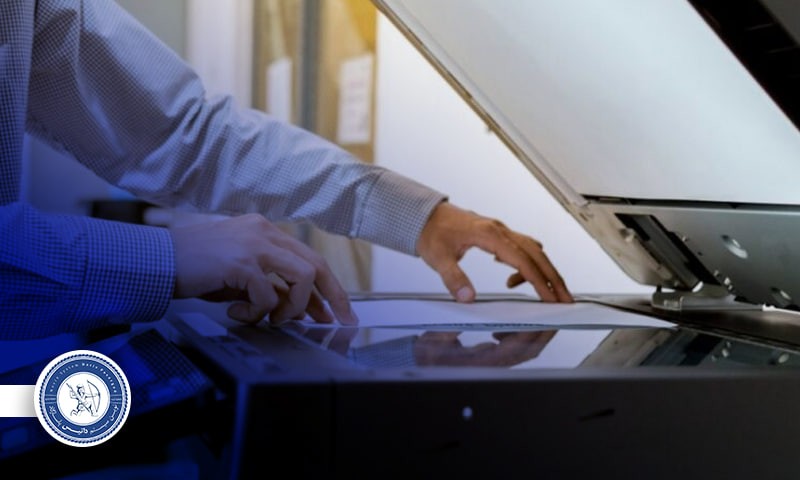
برای اسکن کردن سند با دستگاه اسکنر، ابتدا درپوش اسکنر را به آرامی باز کنید. سند را به صورت صاف و بدون چروک روی صفحه شیشهای قرار دهید. دقت کنید که سند با گوشه بالایی سمت چپ اسکنر (که معمولاً با یک علامت مشخص شده) همتراز باشد. اگر سند شما کوچکتر از صفحه شیشهای است، میتوانید از راهنماهای کناری برای تنظیم موقعیت آن استفاده کنید. برای جلوگیری از ایجاد سایه در تصویر اسکن شده، مطمئن شوید که تمام لبههای سند صاف و بدون تا خوردگی هستند. پس از قرار دادن سند، درپوش اسکنر را به آرامی ببندید.
دستگاه اسکنر کانن معمولاً با نرمافزار اختصاصی خود عرضه میشود. این نرمافزار اغلب IJ Scan Utility نام دارد و امکانات متنوعی برای اسکن ارائه میدهد. برای شروع، این نرمافزار را از منوی شروع یا آیکون روی دسکتاپ باز کنید. علاوه بر نرمافزار اصلی، کانن گزینههای دیگری نیز ارائه میدهد. برای مثال، MP Navigator EX برای مدلهای قدیمیتر و Canon IJ Scan Utility Lite برای دستگاههای جدیدتر. این نرمافزارها رابط کاربری سادهای دارند و برای کاربران مبتدی مناسب هستند.
قبل از شروع اسکن، باید پارامترهای اولیه را در نرمافزار اسکنر کانن تنظیم کنید. رزولوشن یکی از مهمترین تنظیمات است. برای اسناد متنی، رزولوشن 300 dpi معمولاً کافی است، در حالی که برای عکسها ممکن است به رزولوشن بالاتری نیاز داشته باشید. در بخش تنظیمات رنگ، میتوانید بین حالتهای رنگی، سیاه و سفید، یا مقیاس خاکستری انتخاب کنید. برای اسناد متنی، حالت سیاه و سفید معمولاً بهترین گزینه است. اندازه اسکن را نیز میتوانید تنظیم کنید تا با ابعاد سند شما مطابقت داشته باشد. اکثر اسکنرهای کانن قابلیت تشخیص خودکار اندازه سند را دارند.
پس از انجام تنظیمات اولیه، آماده شروع فرآیند اسکن هستید. در نرمافزار اسکنر کانن، گزینه “اسکن” یا “شروع اسکن” را انتخاب کنید. دستگاه شروع به اسکن سند خواهد کرد. در طول این فرآیند، مهم است که اسکنر و سند را حرکت ندهید تا از ایجاد تصویر مات یا تار جلوگیری شود. زمان اسکن بسته به اندازه سند و تنظیمات انتخاب شده متفاوت خواهد بود. برای اسناد معمولی، این فرآیند معمولاً چند ثانیه طول میکشد. پس از اتمام اسکن، نرمافزار به شما اطلاع خواهد داد.
پس از اتمام اسکن اولیه، نرمافزار اسکنر کانن یک پیشنمایش از تصویر اسکن شده را نمایش میدهد. این مرحله به شما امکان میدهد کیفیت اسکن را بررسی کرده و در صورت نیاز تنظیمات را اصلاح کنید. میتوانید روشنایی، کنتراست و سایر پارامترها را تغییر دهید تا نتیجه بهتری به دست آورید. همچنین میتوانید بخش خاصی از تصویر را برش دهید یا آن را بچرخانید. اگر از نتیجه راضی نیستید، میتوانید تنظیمات را تغییر داده و دوباره اسکن کنید.
پس از اطمینان از کیفیت پیشنمایش، میتوانید اسکن نهایی را انجام دهید. دکمه “اسکن نهایی” یا “ذخیره” را در نرمافزار اسکنر کانن انتخاب کنید. سپس باید محل ذخیرهسازی فایل را مشخص کنید. میتوانید نام فایل را تعیین کرده و فرمت ذخیرهسازی را انتخاب کنید. فرمتهای رایج شامل PDF برای اسناد و JPEG برای تصاویر هستند. برخی از دستگاههای اسکنر کانن امکان ذخیرهسازی مستقیم در فضای ابری یا ارسال به ایمیل را نیز فراهم میکنند.
برای اسکن اسناد چند صفحهای با دستگاه اسکنر کانن ، دو روش اصلی وجود دارد. اگر اسکنر شما دارای تغذیهکننده خودکار سند (ADF) است، میتوانید تمام صفحات را در آن قرار داده و گزینه اسکن چندگانه را انتخاب کنید. دستگاه اسکنر کانن به طور خودکار تمام صفحات را اسکن خواهد کرد. اگر اسکنر شما ADF ندارد، میتوانید از گزینه “اسکن متوالی” در نرمافزار استفاده کنید. پس از اسکن هر صفحه، نرمافزار از شما میخواهد صفحه بعدی را قرار دهید. این فرآیند تا زمانی که تمام صفحات اسکن شوند ادامه مییابد. در نهایت، میتوانید تمام صفحات را در یک فایل PDF چند صفحهای ذخیره کنید.
قابلیت تغذیه خودکار سند (ADF) دردستگاه اسکنر کانن، امکان اسکن چندین صفحه به صورت خودکار را فراهم میکند. برای استفاده از این ویژگی، ابتدا اسناد خود را در سینی ADF قرار دهید. مطمئن شوید که تمام صفحات هماندازه و مرتب هستند. سپس، در نرمافزار اسکنر، گزینه ADF را انتخاب کنید. تنظیمات مورد نظر مانند رزولوشن و نوع رنگ را اعمال کرده و فرآیند اسکن را آغاز کنید. اسکنر به طور خودکار صفحات را یکی پس از دیگری اسکن خواهد کرد.
برای دستیابی به بهترین نتیجه با دستگاه اسکنر کانن ، باید کیفیت اسکن را متناسب با نوع سند تنظیم کنید. برای اسناد متنی، رزولوشن 300 dpi معمولاً کافی است. برای عکسها و تصاویر با جزئیات بیشتر، میتوانید از رزولوشن بالاتر (مثلاً 600 dpi) استفاده کنید. برای اسناد رنگی، حالت رنگی کامل را انتخاب کنید. برای اسناد سیاه و سفید یا متون، حالت سیاه و سفید یا مقیاس خاکستری مناسبتر است. همچنین میتوانید تنظیمات کنتراست و روشنایی را برای بهبود کیفیت تصویر تنظیم کنید.
برای اسکن عکسها با دستگاه اسکنر کانن، چند نکته مهم وجود دارد. ابتدا، صفحه شیشهای اسکنر را کاملاً تمیز کنید تا از ایجاد لکه یا خط روی تصویر جلوگیری شود. عکس را با دقت روی صفحه قرار دهید و مطمئن شوید که صاف است. برای عکسها، رزولوشن بالاتر (مثلاً 600 dpi یا بیشتر) توصیه میشود. حالت رنگی کامل را انتخاب کنید و تنظیمات پیشرفته مانند تصحیح رنگ و حذف گرد و غبار را فعال کنید. پس از اسکن، میتوانید از ابزارهای ویرایش نرمافزار برای بهبود کیفیت تصویر استفاده کنید.
برای اسکن اسناد دو طرفه با دستگاه اسکنر ، دو روش اصلی وجود دارد. اگر اسکنر شما قابلیت اسکن دو طرفه خودکار (دوپلکس) دارد، کافی است این گزینه را در نرمافزار فعال کنید. سپس اسناد را در ADF قرار داده و فرآیند اسکن را آغاز کنید. اسکنر به طور خودکار هر دو طرف صفحات را اسکن خواهد کرد. اگر اسکنر شما این قابلیت را ندارد، میتوانید از گزینه “اسکن دستی دو طرفه” استفاده کنید. در این روش، ابتدا یک طرف تمام صفحات را اسکن کرده، سپس آنها را برگردانده و طرف دیگر را اسکن میکنید. نرمافزار به طور خودکار صفحات را مرتب خواهد کرد.
دستگاه اسکنر کانن امکان ذخیرهسازی اسناد اسکن شده در فرمتهای مختلف را فراهم میکند. برای تبدیل اسکن به فرمتهای مختلف، پس از اتمام اسکن، در بخش ذخیرهسازی نرمافزار، فرمت مورد نظر خود را انتخاب کنید. PDF برای اسناد چند صفحهای و متون مناسب است. JPEG برای عکسها و تصاویر تکی بهترین گزینه است. TIFF برای تصاویر با کیفیت بالا و بدون فشردهسازی مناسب است. برخی نرمافزارهای اسکنر کانن امکان تبدیل همزمان به چند فرمت را نیز فراهم میکنند.
قابلیت تشخیص نوری کاراکتر (OCR) در دستگاه اسکنر کانن امکان تبدیل تصاویر اسکن شده به متن قابل ویرایش را فراهم میکند. برای استفاده از این قابلیت، ابتدا مطمئن شوید که نرمافزار OCR نصب شده است. سپس، در هنگام اسکن، گزینه OCR را فعال کنید. پس از اسکن، نرمافزار به طور خودکار متن را شناسایی کرده و آن را به فرمت قابل ویرایش (مثلاً Word یا TXT) تبدیل میکند. برای بهترین نتیجه، از رزولوشن بالا (حداقل 300 dpi) و حالت سیاه و سفید یا مقیاس خاکستری استفاده کنید.

بسیاری از مدلهای جدید دستگاه اسکنر کانن قابلیت اسکن مستقیم به ایمیل یا فضای ابری را دارند. برای استفاده از این ویژگی، ابتدا باید تنظیمات مربوطه را در نرمافزار اسکنر انجام دهید. برای اسکن به ایمیل، آدرس ایمیل خود را وارد کرده و تنظیمات سرور SMTP را پیکربندی کنید. برای اسکن به فضای ابری، حساب کاربری خود را در سرویسهایی مانند Google Drive یا Dropbox به اسکنر متصل کنید. پس از انجام این تنظیمات، میتوانید با انتخاب گزینه “اسکن به ایمیل” یا “اسکن به فضای ابری” در نرمافزار، اسناد را مستقیماً به مقصد مورد نظر ارسال کنید.
نرمافزار دستگاه اسکنر کانن امکانات ویرایشی متنوعی را برای بهبود کیفیت اسناد اسکن شده قبل از ذخیرهسازی ارائه میدهد. پس از اسکن، میتوانید از ابزارهای چرخش برای تنظیم جهت سند استفاده کنید. ابزار برش به شما اجازه میدهد قسمتهای اضافی را حذف کنید. تنظیمات روشنایی و کنتراست را میتوان برای بهبود خوانایی متن تغییر داد. برای اسناد رنگی، میتوانید از ابزارهای تنظیم رنگ استفاده کنید. همچنین، قابلیت حذف خودکار لکهها و خطوط ناخواسته در برخی مدلهای اسکنر کانن وجود دارد.
برای اسکن اسناد خاص با دستگاه اسکنر ، باید تنظیمات ویژهای را در نظر بگیرید. برای کارتهای شناسایی، از حالت “اسکن کارت” استفاده کنید که معمولاً هر دو طرف کارت را در یک تصویر اسکن میکند. برای اسناد قدیمی و ظریف، از یک ورق محافظ شفاف استفاده کنید تا از آسیب به سند جلوگیری شود. رزولوشن بالا (600 dpi یا بیشتر) برای حفظ جزئیات توصیه میشود. برای اسناد با متن کمرنگ، تنظیمات کنتراست را افزایش دهید. در مورد اسناد بزرگتر از صفحه اسکنر، از قابلیت “اسکن بخشی” استفاده کنید و سپس تصاویر را در نرمافزار ادغام کنید.
در صورت بروز مشکل در حین کار با دستگاه اسکنر کانن، چند راهحل ساده وجود دارد. اگر اسکنر شناسایی نمیشود، اتصالات کابل را بررسی کرده و درایورها را مجدداً نصب کنید. برای کیفیت پایین اسکن، صفحه شیشهای را تمیز کرده و تنظیمات رزولوشن را افزایش دهید. اگر ADF کاغذ را نمیکشد، مطمئن شوید که کاغذها صاف و بدون منگنه هستند. در صورت ظاهر شدن خطوط یا لکهها در تصاویر اسکن شده، صفحه شیشهای و غلتکهای ADF را تمیز کنید. اگر OCR دقیق نیست، رزولوشن را افزایش داده و از حالت سیاه و سفید استفاده کنید.
برای بهبود کیفیت و سرعت اسکن با دستگاه اسکنر ، چند نکته کلیدی را در نظر بگیرید. همیشه صفحه شیشهای و ADF را تمیز نگه دارید تا از ایجاد لکه و خط جلوگیری شود. برای اسناد متنی، از حالت سیاه و سفید با رزولوشن 300 dpi استفاده کنید که سرعت اسکن را افزایش میدهد. برای عکسها، رزولوشن بالاتر و حالت رنگی را انتخاب کنید. از قابلیت پیشنمایش برای تنظیم دقیق پارامترها قبل از اسکن نهایی استفاده کنید. برای اسکن چندین سند مشابه، از قابلیت ذخیره تنظیمات استفاده کنید. در نهایت، نرمافزار و درایورهای اسکنر را به طور منظم بهروزرسانی کنید تا از جدیدترین بهبودها و رفع اشکالات بهرهمند شوید.
در این مقاله، با نحوه کار بادستگاه اسکنر کانن و مراحل اسکن کردن آشنا شدید. از آمادهسازی اولیه تا تکنیکهای پیشرفته، تمام جنبههای استفاده از این دستگاه را پوشش دادیم. اگر پس از انجام این مراحل همچنان با مشکلی مواجه هستید، شرکت نوین سیستم داتیس پاسارگاد آماده ارائه خدمات تخصصی است. کارشناسان ما میتوانند در زمانی کوتاه مشکلات اسکنر شما را برطرف کنند. برای اطلاعات بیشتر، به وبسایت داتیس مراجعه کرده یا با ما تماس بگیرید


