
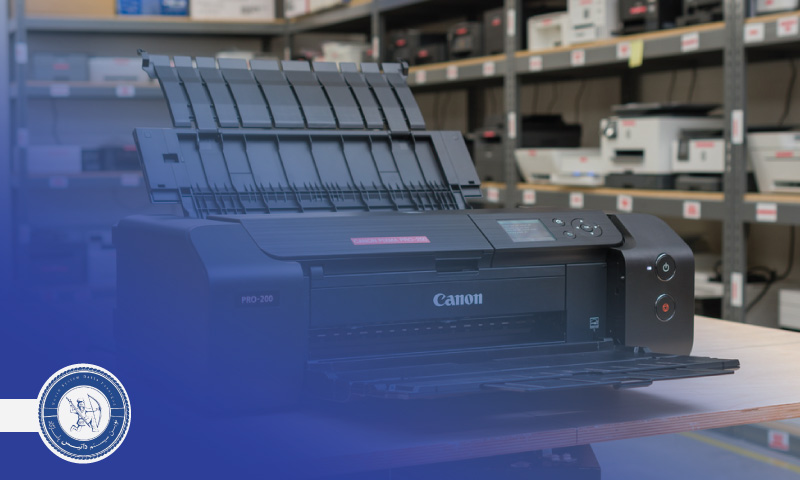
چرا پرینتر کانن چاپ نمی کند ; قبل از اینکه خرابی قطعات داخلی را محتمل بدانید، بهتر است چند مورد ساده را بررسی کنید. گاهی مشکل چاپ نکردن پرینتر کانن به دلیل تمام شدن جوهر یا تونر نیست و عواملی مانند قطع بودن اتصال USB یا Wi-Fi، آفلاین شدن پرینتر، گیر کردن اسناد در صف چاپ، مشکل درایور یا حتی یک خطای ساده در دستگاه باعث توقف چاپ شده است.
در بعضی شرایط نیز پرینتر کانن روشن است و کامپیوتر آن را شناسایی میکند، اما هنگام ارسال دستور، هیچ برگهای چاپ نمیشود. در مدلهای جوهرافشان، گرفتگی هد و نازل یا مشکل کارتریج نیز میتواند باعث شود پرینتر کانن با وجود داشتن جوهر چاپ نکند.
در این مقاله از داتیس، مهمترین دلایل چاپ نکردن پرینتر کانن را بررسی میکنیم و مرحلهبهمرحله توضیح میدهیم چگونه مشکل را عیبیابی کنید. همچنین مشخص میکنیم چه زمانی مشکل با چند اقدام ساده برطرف میشود و چه زمانی تعمیر تخصصی پرینتر کانن ضروری است.
اولین قدم برای بررسی اینکه چرا پرینتر کانن چاپ نمی کند، اطمینان از روشن بودن صحیح و آمادهبهکار بودن دستگاه است. گاهی پرینتر روشن است، اما به دلیل وجود یک خطا، باز بودن درپوش یا آماده نبودن دستگاه، فرمان چاپ را اجرا نمیکند.
اگر پرینتر دارای نمایشگر است، پیامهای روی صفحه را بررسی کنید. پیامهایی مانند Error، Paper Jam، Ink، Toner یا Offline میتوانند سرنخ مهمی درباره علت چاپ نکردن دستگاه باشند.
در مدلهایی که نمایشگر ندارند، چراغهای Power و Alarm را بررسی کنید. چشمک زدن غیرعادی چراغ هشدار در بعضی مدلهای کانن میتواند نشاندهنده وجود خطا باشد.
همچنین مطمئن شوید تمام درپوشهای دستگاه بهدرستی بسته شدهاند و کارتریج یا مخزن جوهر در محل صحیح خود قرار دارد.
اگر خطای مشخصی مشاهده نمیکنید، پرینتر را خاموش کنید، چند ثانیه منتظر بمانید و دوباره آن را روشن کنید. گاهی یک خطای موقت نرمافزاری یا ارتباطی با راهاندازی مجدد برطرف میشود.
اگر بعد از این بررسیها پرینتر کانن همچنان چاپ نمی کند، مرحله بعدی بررسی اتصال پرینتر به کامپیوتر یا شبکه است.
یکی از دلایل رایج چاپ نکردن پرینتر کانن، مشکل در ارتباط بین پرینتر و کامپیوتر است. اگر دستگاه روشن است اما با ارسال دستور چاپ هیچ اتفاقی نمیافتد، ابتدا باید مطمئن شوید اتصال پرینتر بهدرستی برقرار است.
اگر پرینتر از طریق کابل USB به کامپیوتر متصل شده است، دو سر کابل را بررسی کنید. کابل را از پرینتر و کامپیوتر جدا کرده و دوباره بهطور کامل متصل کنید. در صورت امکان، از یک پورت USB دیگر نیز استفاده کنید.
اگر پرینتر کانن از طریق Wi-Fi یا شبکه کار میکند، مطمئن شوید پرینتر و کامپیوتر به شبکه مناسب متصل هستند. قطع شدن ارتباط شبکه یا تغییر رمز Wi-Fi میتواند باعث شود کامپیوتر دیگر نتواند دستور چاپ را به پرینتر ارسال کند.
در ویندوز ممکن است چند پرینتر نصب شده باشد و سیستم، دستگاه دیگری را بهعنوان چاپگر پیشفرض انتخاب کرده باشد. در این حالت ممکن است دستور چاپ به پرینتر کانن ارسال نشود.
از تنظیمات Printers & Scanners ویندوز، نام پرینتر کانن خود را پیدا کنید و مطمئن شوید همان دستگاه برای چاپ انتخاب شده است.
اگر اتصال برقرار است اما پرینتر کانن پرینت نمی گیرد، در مرحله بعد باید وضعیت Offline بودن دستگاه و صف چاپ را بررسی کنید.
یکی از دلایل رایج اینکه چرا پرینتر کانن چاپ نمی کند، قرار گرفتن دستگاه در حالت Offline است. در این حالت ممکن است پرینتر کاملاً روشن باشد، اما ویندوز آن را آماده دریافت دستور چاپ تشخیص ندهد.
برای بررسی این مورد، وارد بخش Printers & Scanners در تنظیمات ویندوز شوید و پرینتر کانن خود را انتخاب کنید. اگر وضعیت دستگاه Offline نمایش داده میشود، ابتدا اتصال USB، Wi-Fi یا شبکه را بررسی کنید.
در صورتی که اتصال مشکلی ندارد، پرینتر را خاموش و روشن کنید و دوباره وضعیت آن را در ویندوز بررسی کنید.
همچنین بهتر است مطمئن شوید گزینه Use Printer Offline فعال نشده باشد. فعال بودن این گزینه میتواند باعث شود اسناد در صف چاپ باقی بمانند و به دستگاه ارسال نشوند.
اگر بعد از آنلاین شدن پرینتر، فایلهای قبلی همچنان چاپ نمیشوند، احتمال دارد مشکل از Print Queue باشد. در این شرایط باید صف چاپ را بررسی و در صورت نیاز پاکسازی کنید.
اگر مشکل Offline بودن مرتباً تکرار میشود، ممکن است ایراد از ارتباط شبکه، درایور یا تنظیمات پرینتر باشد و نیاز به بررسی دقیقتر داشته باشد.
گاهی پرینتر کانن چاپ نمی کند چون یک یا چند فایل در صف چاپ گیر کردهاند. در این حالت ممکن است پرینتر کاملاً سالم باشد، اما ویندوز به دلیل وجود یک دستور چاپ معلق، فایلهای جدید را نیز به دستگاه ارسال نکند.
برای بررسی، وارد بخش Printers & Scanners ویندوز شوید، پرینتر کانن را انتخاب کنید و وارد Print Queue شوید. اگر چند فایل در صف باقی ماندهاند، ابتدا آنها را لغو کنید و سپس یک فایل ساده را برای آزمایش چاپ بفرستید.
اگر فایلها حذف نمیشوند یا صف چاپ همچنان متوقف است، ممکن است سرویس Print Spooler ویندوز دچار مشکل شده باشد. راهاندازی مجدد این سرویس در بسیاری از موارد میتواند مشکل صف چاپ را برطرف کند.
همچنین اگر یک فایل خاص باعث توقف چاپ شده است، آن فایل را از صف حذف کنید و یک سند ساده مانند یک فایل متنی یا PDF را امتحان کنید. اگر فایل جدید چاپ شد، احتمالاً مشکل از همان سند یا نرمافزار مورد استفاده بوده است.
اگر پس از پاک کردن صف چاپ و راهاندازی مجدد Print Spooler، پرینتر کانن همچنان پرینت نمی گیرد، باید مواردی مانند کاغذ، کارتریج، هد و اتصال دستگاه را بررسی کنید.
یکی از دلایل ساده اما رایج چاپ نکردن پرینتر کانن، مشکل در کاغذ یا مسیر عبور آن است. ممکن است سینی کاغذ خالی باشد، کاغذها بهدرستی قرار نگرفته باشند یا یک تکه کاغذ داخل دستگاه گیر کرده باشد.
ابتدا سینی کاغذ را بررسی کنید و مطمئن شوید مقدار مناسبی کاغذ سالم و خشک داخل آن قرار دارد. کاغذهای تاخورده، مرطوب یا چسبیده به یکدیگر میتوانند باعث اختلال در تغذیه کاغذ شوند.
همچنین اندازه کاغذ را در تنظیمات پرینتر با کاغذ داخل سینی مطابقت دهید. برای مثال، اگر در تنظیمات نرمافزار اندازه A4 انتخاب شده اما کاغذ موجود در سینی اندازه دیگری دارد، ممکن است عملیات چاپ بهدرستی انجام نشود.
اگر پرینتر پیام Paper Jam نمایش میدهد یا هنگام شروع چاپ صدای کشیده شدن کاغذ شنیده میشود اما برگه خارج نمیشود، مسیر کاغذ را بررسی کنید.
در صورت وجود کاغذ گیرکرده، آن را با احتیاط خارج کنید و مطمئن شوید تکههای کوچک کاغذ داخل دستگاه باقی نماندهاند. از وارد کردن فشار زیاد به غلطکها و قطعات داخلی خودداری کنید.
اگر پرینتر کانن مرتباً کاغذ را گیر میاندازد یا اصلاً کاغذ را از سینی نمیکشد، احتمال فرسودگی غلطک کاغذکش یا مکانیزم تغذیه کاغذ وجود دارد. در چنین شرایطی، مشکل دیگر صرفاً یک تنظیم ساده نیست و ممکن است به تعمیر پرینتر کانن نیاز داشته باشد.
اگر پرینتر کانن چاپ نمی کند، وضعیت کارتریج یا جوهر یکی از مهمترین مواردی است که باید بررسی شود. در پرینترهای جوهرافشان، تمام شدن جوهر، خشک شدن جوهر یا شناسایی نشدن کارتریج میتواند باعث توقف چاپ یا ایجاد خروجی بسیار ضعیف شود.
ابتدا بررسی کنید که کارتریجها بهدرستی در محل خود قرار گرفته باشند. اگر بهتازگی کارتریج را تعویض یا شارژ کردهاید و بعد از آن پرینتر چاپ نمیکند، احتمال دارد کارتریج بهدرستی نصب نشده باشد یا دستگاه آن را شناسایی نکرده باشد.
در مدلهایی که از مخزن جوهر استفاده میکنند، مقدار جوهر داخل مخازن را بررسی کنید. همچنین اگر مدت زیادی از پرینتر استفاده نشده است، احتمال خشک شدن جوهر و گرفتگی نازلها وجود دارد.
داشتن جوهر در مخزن یا کارتریج همیشه به معنی سالم بودن سیستم چاپ نیست. ممکن است جوهر به دلیل گرفتگی هد یا نازل به کاغذ منتقل نشود. در این حالت، اجرای Nozzle Check میتواند مشخص کند که رنگها و نازلهای چاپ بهدرستی کار میکنند یا خیر.
اگر الگوی تست ناقص است، میتوان از گزینه Head Cleaning در نرمافزار یا پنل پرینتر استفاده کرد. با این حال، اجرای مکرر عملیات تمیزکاری هد باعث مصرف بیشتر جوهر میشود؛ بنابراین نباید بدون نیاز چندین بار پشت سر هم انجام شود.
اگر پس از بررسی کارتریج و انجام تمیزکاری استاندارد، پرینتر کانن همچنان چاپ نمی کند، احتمال وجود مشکل در هد، سیستم انتقال جوهر یا سایر قطعات دستگاه مطرح میشود و بهتر است عیبیابی تخصصی انجام شود.
در پرینترهای جوهرافشان کانن، هد چاپ و نازلها نقش اصلی در انتقال جوهر به کاغذ دارند. اگر پرینتر روشن است، کارتریج یا مخزن جوهر نیز مقدار کافی جوهر دارد اما خروجی سفید، ناقص یا دارای خطوط سفید است، احتمال گرفتگی نازلها وجود دارد.
یکی از اولین اقدامها، اجرای Nozzle Check است. این تست یک الگوی چاپی ایجاد میکند و مشخص میشود کدام نازلها یا رنگها بهدرستی کار نمیکنند. اگر الگوی چاپ ناقص باشد، میتوان عملیات Head Cleaning را از طریق نرمافزار یا پنل دستگاه اجرا کرد.
اگر پس از تمیزکاری معمولی مشکل برطرف نشد، در بعضی مدلها گزینه Deep Cleaning نیز وجود دارد. این عملیات جوهر بیشتری مصرف میکند و بهتر است فقط زمانی استفاده شود که تمیزکاری معمولی نتیجه کافی نداشته باشد.
استفاده نکردن طولانیمدت از دستگاه، خشک شدن جوهر، استفاده از جوهر نامناسب یا بیکیفیت و نگهداری نامناسب میتواند احتمال گرفتگی هد و نازل را افزایش دهد.
اگر پس از انجام روشهای استاندارد، پرینتر کانن چاپ نمی کند یا فقط بعضی رنگها چاپ نمیشوند، ممکن است مشکل از خود هد، مسیر انتقال جوهر یا سیستم تغذیه جوهر باشد. در این شرایط، باز کردن هد و شستوشوی غیراصولی آن میتواند آسیب بیشتری ایجاد کند و بهتر است بررسی توسط تکنسین متخصص انجام شود.
گاهی پرینتر کانن چاپ نمی کند در حالی که دستگاه از نظر سختافزاری کاملاً سالم است. در چنین شرایطی، مشکل میتواند از درایور پرینتر یا ارتباط نرمافزاری بین ویندوز و دستگاه باشد.
اگر پرینتر در ویندوز شناسایی نمیشود، پس از نصب یا بهروزرسانی ویندوز از کار افتاده است یا هنگام ارسال دستور چاپ هیچ واکنشی نشان نمیدهد، بهتر است وضعیت درایور را بررسی کنید.
ابتدا وارد بخش Printers & Scanners ویندوز شوید و ببینید آیا مدل صحیح پرینتر کانن در فهرست دستگاهها نمایش داده میشود یا خیر. اگر چند نسخه از یک پرینتر نصب شده است، ممکن است دستور چاپ به دستگاه یا درایور اشتباه ارسال شود.
اگر احتمال میدهید درایور خراب یا ناسازگار شده است، حذف نسخه فعلی و نصب مجدد درایور متناسب با مدل دقیق پرینتر کانن و نسخه ویندوز میتواند مشکل را برطرف کند.
بهتر است درایور را از منبع معتبر و متناسب با مدل دستگاه دریافت کنید. نصب درایور اشتباه، مخصوصاً در مدلهای مختلف یک خانواده، ممکن است باعث شناسایی ناقص دستگاه یا ایجاد مشکلات جدید شود.
اگر درایور بهدرستی نصب شده، پرینتر توسط ویندوز شناسایی میشود و اتصال نیز سالم است اما پرینتر کانن همچنان پرینت نمی گیرد، احتمال دارد مشکل از صف چاپ، تنظیمات ارتباطی یا یکی از قطعات سختافزاری دستگاه باشد.
در این مرحله بهتر است قبل از تغییرات بیشتر، با یک فایل ساده و از یک نرمافزار دیگر نیز چاپ آزمایشی انجام دهید تا مشخص شود مشکل نرمافزاری است یا خود پرینتر نیاز به بررسی تخصصی دارد.
اگر تمام موارد ساده مانند اتصال، وضعیت Offline، صف چاپ، کاغذ، کارتریج و درایور را بررسی کردهاید اما پرینتر کانن همچنان چاپ نمی کند، احتمال وجود مشکل سختافزاری بیشتر میشود.
نوع خرابی به مدل پرینتر و علائم آن بستگی دارد. برای مثال، اگر دستگاه روشن است اما هیچ واکنشی به فرمان چاپ نشان نمیدهد، ممکن است مشکل از برد اصلی، برد پاور یا مدارهای ارتباطی باشد. در پرینترهای جوهرافشان نیز خرابی هد، سیستم انتقال جوهر یا مدار کنترل هد میتواند باعث توقف چاپ شود.
اگر دستگاه کاغذ را نمیکشد یا مرتباً گیر میکند، احتمال خرابی یا فرسودگی غلطکهای کاغذکش، سنسورها و مکانیزم تغذیه کاغذ وجود دارد. در پرینترهای لیزری نیز مشکلات مربوط به کارتریج، درام، فیوزینگ و سایر قطعات چاپ میتوانند باعث توقف یا افت کیفیت چاپ شوند.
موارد زیر میتوانند نشان دهند که مشکل فراتر از تنظیمات ساده است:
در چنین شرایطی بهتر است از باز کردن دستگاه و تعویض خودسرانه قطعات خودداری کنید. تشخیص دقیق قطعه معیوب میتواند از تعویض قطعات سالم و افزایش هزینه تعمیر جلوگیری کند.
اگر پرینتر کانن چاپ نمی کند و بررسیهای اولیه نتیجهای نداشته است، استفاده از خدمات تعمیر تخصصی پرینتر کانن داتیس میتواند راهکار مناسبتری نسبت به تعمیرات غیرتخصصی باشد.

قبل از درخواست تعمیر پرینتر کانن، بهتر است چند بررسی ساده را انجام دهید. این کار میتواند در برخی موارد مشکل را بدون نیاز به تعمیر سختافزاری برطرف کند و در صورت نیاز به تعمیر نیز اطلاعات دقیقتری در اختیار تکنسین قرار دهد.
اگر بعد از انجام این بررسیها پرینتر کانن همچنان چاپ نمی کند، بهتر است از دستکاری قطعات داخلی خودداری کنید. بهخصوص باز کردن هد، برد، فیوزینگ یا سایر قطعات بدون دانش فنی میتواند باعث آسیب بیشتر و افزایش هزینه تعمیر شود.
در این شرایط، بهتر است عیبیابی توسط تکنسین متخصص انجام شود تا علت اصلی خرابی مشخص و تنها قطعهای که واقعاً نیاز به تعمیر یا تعویض دارد، بررسی شود.
اگر برای شما سؤال است که چرا پرینتر کانن چاپ نمی کند، بهتر است عیبیابی را از سادهترین موارد شروع کنید. ابتدا وضعیت روشن بودن دستگاه، اتصال به کامپیوتر یا شبکه، حالت Offline، صف چاپ و کاغذ را بررسی کنید. سپس وضعیت کارتریج، جوهر، هد و درایور را مورد بررسی قرار دهید.
در صورتی که با انجام این اقدامات مشکل برطرف نشد، احتمال وجود ایراد در قطعاتی مانند هد چاپ، غلطک کاغذکش، سنسورها، برد یا سایر بخشهای داخلی وجود دارد. در این مرحله ادامه دادن عیبیابی بدون دانش فنی یا تعویض خودسرانه قطعات میتواند هزینه بیشتری ایجاد کند.
اگر پرینتر کانن چاپ نمی کند و بررسیهای اولیه نتیجهای نداشته است، کارشناسان داتیس میتوانند دستگاه را بهصورت تخصصی عیبیابی کنند و علت اصلی مشکل را مشخص کنند. تشخیص دقیق پیش از تعمیر، کمک میکند از تعویض قطعات سالم و هزینههای غیرضروری جلوگیری شود.
مشکل پرینت نگرفتن پرینتر کانن ممکن است در شرایط مختلفی به وجود آمده باشد؛ برای مثال دستگاه روشن است و ظاهراً آماده کار به نظر میرسد، اما پس از ارسال دستور، هیچ برگهای چاپ نمیشود. در این زمان، سوال بسیاری از کاربران این است که چرا پرینتر پرینت نمیگیرد و چگونه میتوان علت آن را مشخص کرد. پاسخ همیشه به خرابی خود دستگاه محدود نیست؛ زیرا اختلالهای نرمافزاری و سختافزاری هر دو میتوانند مانع چاپ شوند. برای تشخیص بهتر، باید مشخص شود دستور چاپ به دستگاه میرسد یا پیش از رسیدن به آن متوقف میشود.
یکی از اولین راهحلهایی که هنگام بروز اختلال نرمافزاری میتوان اعمال کرد، راهاندازی مجدد پرینتر و کامپیوتر است. البته خاموش و روشن کردن دستگاهها به معنای برطرف شدن قطعی همه مشکلات نیست، اما میتواند اختلالهای موقتی را از بین ببرد. برای انجام این راهحل دمدستی، ابتدا پرینتر کانن را خاموش کنید و سپس کامپیوتر، چه لپتاپ باشد و چه دسکتاپ، را مجدداً راهاندازی کنید. پس از آماده شدن سیستم، پرینتر را روشن کرده و یک دستور چاپ آزمایشی ارسال کنید. اگر دستگاه همچنان چاپ نمیکند، بهجای تکرار چندباره این کار باید سراغ بررسی علتهای دیگر بروید.
بعد از پرینت نگرفتن دستگاه، برای اکثر افراد این پرسش به وجود میآید که مشکل دقیقاً از کجاست و چگونه باید آن را برطرف کرد. برای این کار بهتر است بهجای تغییر همزمان چند تنظیم، ابتدا علت احتمالی را شناسایی کنید. گاهیاوقات مشکل از پرینتر یا کامپیوتر نیست، بلکه کابل ارتباطی باعث توقف انتقال دستور شده است. اگر چاپ از طریق یک برنامه انجام نمیشود، ابتدا وضعیت ارتباط دستگاه را بررسی کنید و سپس نتیجه را با یک چاپ آزمایشی مقایسه کنید. این روش کمک میکند مشخص شود مشکل به مسیر ارسال فرمان مربوط است یا به مرحله اجرای چاپ در خود پرینتر.
یکی از دلایلی که ممکن است موجب هنگ کردن پرینتر کانن و پرینت نگرفتن آن شود، پر شدن حافظه موقت دستگاه است. این وضعیت را باید از تمام شدن جوهر یا تونر کارتریج جدا دانست؛ زیرا در حالت اول، مشکل به پردازش دستورهای چاپ مربوط است، در حالی که در حالت دوم مواد مصرفی دستگاه در دسترس نیستند. اگر پرینتر پس از دریافت چند دستور متوقف شده یا به فرمانهای بعدی پاسخ نمیدهد، احتمال اختلال در حافظه موقت را در نظر بگیرید. پاک کردن دستورهای معلق و راهاندازی مجدد میتواند برای بررسی این احتمال مفید باشد. با این حال، نباید بدون مشاهده نتیجه، پر شدن حافظه را علت قطعی مشکل معرفی کرد.
برای مشخص کردن اینکه پرینتر کانن مستقلاً قادر به چاپ است یا خیر، میتوان از قابلیت چاپ گزارش داخلی در مدلهایی که این امکان را دارند استفاده کرد. در دستگاههای دارای صفحهنمایش، از منوی پرینتر وارد بخش Report شوید و یکی از گزارشهای قابل چاپ را انتخاب کنید. در برخی مدلهای دارای پنل کلیدی نیز دکمه سبز یا دکمهای با علامت کاغذ برای اجرای آزمون چاپ در نظر گرفته شده است؛ عملکرد دقیق دکمه به مدل بستگی دارد. اگر گزارش داخلی چاپ شود اما دستور کامپیوتر اجرا نشود، لازم است مسیر ارتباطی و صف چاپ را بررسی کنید. حالا در صورت وجود اسناد معلق، میتوانید از منوی صف چاپ گزینه Cancel All Documents را برای لغو درخواستهای باقیمانده انتخاب کنید.
اگر اتصال پرینتر کانن از طریق کابل انجام میشود، میتوانید با جایگزین کردن موقت کابل، محل احتمالی ایراد را مشخص کنید. اکنون ابتدا وضعیت اتصال کابل فعلی را بررسی کنید و سپس در صورت دسترسی، از کابل سالم و سازگار دیگری استفاده کنید. اگر چاپ با کابل جایگزین انجام شد، احتمال وجود مشکل در کابل قبلی افزایش پیدا میکند؛ اما اگر نتیجه تغییری نکرد، باید ارتباط دستگاه و تنظیمات مربوط را در جای دیگری بررسی کنید. این مقایسه از آن جهت اهمیت دارد که صرف مشاهده اتصال ظاهری کابل برای اطمینان از انتقال درست دستورهای چاپ کافی نیست.
کابل برق و کابل ارتباطی پرینتر وظیفه یکسانی ندارند. کابل برق تأمین انرژی دستگاه را برعهده دارد، در حالی که کابل ارتباطی برای انتقال داده میان کامپیوتر و پرینتر استفاده میشود. چراکه پارگی کابل یا قطعی در بخش داخلی آن ممکن است عملکرد اتصال را مختل کند، باید مشخص شود کدام مسیر دچار مشکل شده است. اگر دستگاه اصلاً روشن نمیشود، مسیر تأمین برق اهمیت بیشتری دارد؛ اما اگر پرینتر روشن است و دستور چاپ را دریافت نمیکند، بررسی اتصال ارتباطی منطقیتر خواهد بود. وجود بریدگی، آسیب ظاهری یا اتصال ناپایدار میتواند نشانهای برای کنار گذاشتن کابل مشکوک و آزمایش با کابل سالم باشد.
برای اینکه بتوانید وضعیت درایور پرینتر کانن را بررسی کنید و مطمئن شوید مشکلی در شناسایی آن وجود دارد یا خیر، باید میان نصب بودن درایور و عملکرد صحیح آن تفاوت قائل شوید. ابتدا بررسی کنید که پرینتر موردنظر در فهرست چاپگرهای کامپیوتر دیده میشود یا نه. سپس مطمئن شوید همان دستگاه برای ارسال دستور انتخاب شده است. اگر پرینتر در فهرست وجود دارد، اما چاپ انجام نمیشود، صرف مشاهده نام آن تأییدکننده سلامت کامل ارتباط نرمافزاری نیست. پس از این مراحل، وضعیت اتصال و نتیجه یک چاپ آزمایشی را بررسی کنید تا مشخص شود آیا لازم است عیبیابی درایور ادامه پیدا کند.
اگر کامپیوتر پرینتر کانن را شناسایی نمیکند یا ارتباط دستگاه ناپایدار است، یک بار اتصال USB را مجدداً برقرار کنید. ابتدا پرینتر را خاموش کرده و کابل USB را از محل اتصال جدا کنید. بعد از چند ثانیه، کابل را دوباره بهدرستی وصل کرده و دستگاه را روشن کنید. اکنون بررسی کنید که آیا نام پرینتر در کامپیوتر ظاهر میشود و امکان ارسال دستور چاپ وجود دارد یا خیر. تکرار مداوم جدا کردن کابل بدون مشاهده نتیجه، کمکی به تشخیص علت نمیکند. اگر با اتصال مجدد نیز تغییری ایجاد نشد، لازم است خرابی احتمالی کابل را از مشکلات شناسایی دستگاه جداگانه بررسی کنید.
در زمان چاپ فایلهای حجیم یا تعداد بالایی از اسناد، کامپیوتر ممکن است برای آمادهسازی دستورات چاپ به فضای موقت بیشتری نیاز داشته باشد. اگر فضای خالی دیسک یا درایوی که فایلهای موقت چاپ در آن قرار میگیرند کم باشد، فرایند پردازش دستورها ممکن است متوقف شود یا خطای کمبود فضا نمایش داده شود. این وضعیت بهویژه زمانی اهمیت پیدا میکند که چاپ فایلهای کوچک انجام میشود اما فایلهای بزرگ به نتیجه نمیرسند. در چنین شرایطی، علاوه بر وضعیت درایور پرینتر، فضای آزاد درایو کامپیوتر را بررسی کنید و پس از برطرف شدن محدودیت فضا، دستور چاپ را دوباره آزمایش کنید.
اگر هدف شما چاپ سیاهوسفید است اما خروجی مورد انتظار دریافت نمیشود، ابتدا سطح جوهر یا تونر را بررسی کنید تا مشخص شود مواد مصرفی کافی وجود دارد یا نه. سپس به تنظیمات چاپگر در کامپیوتر مراجعه کنید. در ویندوز میتوان از Control Panel به بخش مربوط به پرینترها رفت و با باز کردن Printer Properties یا تنظیمات چاپ، گزینههای رنگ را بررسی کرد. در مدلهایی که امکان انتخاب حالت Black & White Only وجود دارد، این گزینه برای چاپ بدون رنگ انتخاب میشود. توجه کنید که نام و محل این تنظیمات ممکن است متفاوت باشد و انتخاب حالت سیاهوسفید بهتنهایی مشکل کمبود جوهر، خرابی کارتریج یا اختلال در چاپ رنگ سیاه را برطرف نمیکند.
گاهی روی پرینتر کانن خطایی میبینید که با وضعیت کاغذهای داخل سینی ارتباط دارد. اگر برگهها در محیط مرطوب نگهداری شوند، ممکن است به همدیگر بچسبند و بهجای حرکت جداگانه، بهصورت دستهجمعی وارد مسیر چاپ شوند. این اتفاق میتواند موجب اختلال در کاغذکشی یا توقف دستگاه شود. برای کاهش احتمال بروز چنین مشکلی، کاغذها را در جای خشک و دور از رطوبت نگهداری کنید و پیش از قرار دادن در سینی، وضعیت چسبیدن یا آسیبدیدگی آنها را بررسی کنید. اگر چند برگه با یکدیگر کشیده میشوند، ابتدا وضعیت کاغذ و نحوه قرارگیری آن را اصلاح کنید و سپس چاپ آزمایشی بگیرید.
پرینترها معمولاً برای استفاده طولانیمدت طراحی میشوند و ممکن است طی سالها هزاران برگه چاپ کنند؛ با این حال، قابل اعتماد بودن یک دستگاه به معنای مصونیت آن از خرابی نیست. صرفنظر از اینکه از چه مارکی استفاده میکنید، احتمال نمایش خطا، توقف چاپ یا نیاز به بررسی دورهای وجود دارد. در پرینترهای کانن نیز بهتر است هر نشانه را براساس شرایط بروز آن بررسی کنید، نه اینکه مشاهده یک خطا را فوراً به خرابی قطعه خاصی نسبت دهید. شناخت تفاوت خطاهای موقتی، مشکلات اتصال و ایرادهای مصرفی کمک میکند تصمیم بگیرید چه زمانی بررسی ساده کافی است و چه زمانی باید از تعمیرکار کمک بگیرید.
ممکن است چراغ سبز پرینتر کانن روشن باشد ولی دستگاه سند ارسالشده را چاپ نکند. در چنین شرایطی، ابتدا بررسی کنید که دستور در صف چاپ ویندوز متوقف نشده باشد. برای این کار از بخش Devices and Printers یا تنظیمات چاپگرها، پرینتر موردنظر را انتخاب کنید و گزینه Open Queue را باز کنید. اگر اسناد قدیمی در صف ماندهاند، با توجه به نیاز خود آنها را Cancel یا صف را Clear کنید. پس از خالی شدن صف، یک دستور چاپ کوتاه بفرستید. روشن بودن چراغ سبز بهتنهایی نشان نمیدهد که ارتباط کامپیوتر و پرینتر یا اجرای دستورهای چاپ بدون مشکل است.
اگر اطلاعات کافی درباره قطعات داخلی پرینتر کانن و نحوه عملکرد آنها ندارید، دستگاه را برای پیدا کردن علت پرینت نگرفتن باز یا دستکاری نکنید. بسیاری از بررسیهای اولیه، مانند مشاهده پیام خطا، کنترل کابلهای بیرونی، بررسی تنظیمات و آزمایش چاپ، بدون دسترسی به قطعات داخلی امکانپذیر هستند. ابتدا همین اقدامات را انجام دهید و نتیجه هر کدام را مشخص کنید. اگر مشکل همچنان باقی بود و رفع آن به باز کردن بدنه یا دسترسی به قطعات نیاز داشت، بهتر است از تعمیرکار کمک بگیرید. انجام این بررسیهای محدود باعث میشود هنگام توضیح مشکل، اطلاعات مشخصتری از وضعیت دستگاه در اختیار داشته باشید.
دلایل مختلفی وجود دارد که ممکن است باعث شود پرینتر کانن رنگ سیاه را چاپ نکند. اگر سطح جوهر کافی است اما هنوز خروجی سیاه روی کاغذ دیده نمیشود، در مدلهای جوهرافشان دارای این قابلیت میتوانید از آزمون الگوی نازل استفاده کنید. این آزمون مشخص میکند که جوهر چگونه از نازلها خارج میشود و آیا الگوی چاپ کامل است یا بخشهایی از آن وجود ندارد. در صورت مشاهده نقص، قابلیت تمیز کردن هد را مطابق امکانات دستگاه اجرا کنید و دوباره الگوی کنترل نازل را چاپ بگیرید. بیرون آمدن الگوی کامل میتواند نشانه بهبود جریان جوهر باشد، اما اگر چاپ همچنان ناقص است، نباید بدون بررسی بیشتر علت قطعی را اعلام کرد.
برای عیبیابی مشکلات رایج پرینتر کانن (Canon)، بهتر است خطاها را براساس مرحلهای که چاپ در آن متوقف میشود دستهبندی کنید. برخی مشکلات پیش از انتقال دستور از کامپیوتر رخ میدهند، برخی هنگام شناسایی اتصال یا پردازش فرمان ظاهر میشوند و گروه دیگری پس از شروع فعالیت دستگاه بر کیفیت خروجی تأثیر میگذارند. این تفکیک کمک میکند راهحل مربوط به هر خطا را در جای مناسب اجرا کنید. برای مثال، ایرادی که باعث میشود دستگاه اصلاً دستور را دریافت نکند، با مشکلی که در آن کاغذ حرکت میکند اما خروجی رنگ ندارد یکسان نیست. طی کردن مراحل عیبیابی متناسب با نشانه مشاهدهشده، از بررسیهای نامرتبط جلوگیری میکند.
نصب نادرست کارتریج ممکن است یکی از علتهای چاپ نکردن رنگ سیاه در پرینتر Canon باشد. همچنین درایور قدیمی یا دارای اختلال میتواند بر اجرای صحیح فرمان چاپ تأثیر بگذارد. اگر برای برطرف کردن مشکل، وضعیت نصب کارتریج را اصلاح کرده یا درایور را بهروزرسانی کردهاید، نتیجه را با چاپ آزمایشی تأیید کنید. بهتر است سندی را انتخاب کنید که بخش مشخصی از آن با رنگ سیاه چاپ میشود تا بتوانید خروجی را بهوضوح ارزیابی کنید. در صورت باقی ماندن مشکل، تنها انجام شدن مراحل اصلاحی به معنای رفع ایراد نیست و باید سایر علتهای احتمالی را بررسی کنید.
اگر روشهای اولیه را امتحان کردید اما همچنان با مشکل پرینت نگرفتن پرینتر کانن مواجه بودید، وقت آن است که کمی تخصصیتر به موضوع نگاه کنید. پیش از رفتن سراغ بررسیهای پیچیده، نتیجه اقدامات قبلی را مرور کنید: آیا دستگاه پس از راهاندازی مجدد تغییری داشت؟ آیا فرمان چاپ به آن میرسد؟ آیا خطایی در کامپیوتر نمایش داده میشود؟ اگر اتصال و وضعیت عمومی دستگاه بررسی شده اما مشکل پابرجاست، به سراغ وضعیت درایور و نحوه شناسایی پرینتر بروید. این ترتیب کمک میکند بهجای انجام چندباره یک اقدام بینتیجه، مرحلهای را بررسی کنید که هنوز علت احتمالی آن مشخص نشده است.
اگر مشکل چاپ فقط هنگام استفاده از یک برنامه خاص رخ میدهد، میتوانید یک عکس یا تصویر را مستقیماً از محیط Windows Explorer چاپ کنید. برای این کار پوشه حاوی تصویر را باز کرده، روی فایل موردنظر راستکلیک کنید و در صورت وجود گزینه Print، آن را انتخاب کنید. سپس پرینتر کانن را برای چاپ مشخص کرده و نتیجه را بررسی کنید. این آزمایش به شما کمک میکند وضعیت چاپ یک تصویر را با سندی که در برنامه دیگری باز شده مقایسه کنید. اگر تصویر چاپ میشود اما فایل قبلی همچنان چاپ نمیشود، تفاوت مسیر ارسال دستورها میتواند برای ادامه عیبیابی اهمیت داشته باشد.
زمانی که دستگاه پرینت نمیگیرد، بهتر است اقداماتی را که برای رفع مشکل انجام میدهید بهترتیب ثبت کنید. برای نمونه، مشخص کنید پس از راهاندازی مجدد چه اتفاقی افتاده، آیا کابل جایگزین امتحان شده و آیا نتیجه چاپ داخلی با چاپ از کامپیوتر تفاوت داشته است. با ثبت این اطلاعات میتوانید تشخیص دهید کدام راهکارها بینتیجه بودهاند و چه مواردی هنوز نیاز به بررسی دارند. همچنین اگر نتوانید مشکل را شخصاً حل کنید، ارائه این نتایج به تعمیرکار کمک میکند شرایط بروز خطا روشنتر باشد. هدف از این کار تکرار چکلیست نیست، بلکه حفظ نتیجه واقعی هر آزمون و تصمیمگیری براساس آن است.
علاوه بر خود کابل، باید وضعیت ظاهری درگاه اتصال را نیز در نظر گرفت. اگر درگاه USB کج، شکسته یا دچار آسیب شده باشد، ممکن است پرینتر بهدرستی به کامپیوتر وصل نشود و دستور چاپ دریافت نکند. البته نرسیدن برق به پرینتر را نباید با اختلال در انتقال داده از طریق USB یکسان دانست؛ زیرا تأمین برق دستگاه و ارتباط با کامپیوتر دو موضوع متفاوتاند. اگر هنگام اتصال کابل متوجه لق بودن غیرعادی، شکستگی یا خدشه در محل اتصال شدید، از فشار دادن کابل یا دستکاری درگاه خودداری کنید. در چنین شرایطی بررسی تخصصی اتصال آسیبدیده میتواند لازم باشد.
اگر سرویس اسپولر چاپ در ویندوز متوقف شده است، علاوه بر راهاندازی مجدد آن باید نحوه شروع سرویس را نیز بررسی کرد. در تنظیمات سرویس Print Spooler، گزینه Startup Type وضعیت راهاندازی را مشخص میکند. اگر لازم است سرویس همراه با ویندوز بهصورت خودکار شروع شود، میتوان این گزینه را روی Automatic قرار داد و با دکمه OK تغییر را تأیید کرد. در صورت نمایش پیام تأیید، متن پیام را بررسی کرده و تنها در صورت مناسب بودن تغییر، گزینه Yes را انتخاب کنید. سپس سرویس را با دکمه Start فعال کرده و بعد از راهاندازی مجدد پرینتر، وضعیت چاپ را آزمایش کنید. تغییر تنظیمات بدون بررسی نتیجه، تأییدکننده رفع مشکل نیست.
کارتریج درواقع محفظه نگهدارنده مواد مصرفی چاپ است که بسته به نوع پرینتر، میتواند حاوی جوهر یا پودر تونر باشد. هنگامی که این مواد کاهش پیدا میکنند یا تمام میشوند، ممکن است اسناد بهصورت کمرنگ، ناقص یا بیکیفیت چاپ شوند و در برخی شرایط چاپ متوقف شود. برای تشخیص علت، ابتدا نوع پرینتر کانن و ماده مصرفی آن را مشخص کنید؛ زیرا بررسی وضعیت کارتریج جوهری و کارتریج تونری کاملاً یکسان نیست. اگر دستگاه کاغذ را حرکت میدهد ولی نوشتهها بهدرستی ظاهر نمیشوند، وضعیت مواد مصرفی باید بررسی شود. با این حال، هر خروجی کمرنگی الزاماً به معنای خالی بودن کارتریج نیست.

