تهران، خیابان بهشتی ، خیابان سرافراز ، کوچه دوازدهم ، پلاک ۱۴ ، واحد ۳
جستجو در مقالات
دسته‌بندی‌ها
آخرین مقالات

دستگاه کپی؛ آموزش اسکن گرفتن با دستگاه فتوکپی و رفع مشکلات آن

تعمیر دستگاه فتوکپی

مقدمه

آیا می‌دانستید که با دستگاه کپی هم می‌توانید اسکن کنید؟ بدون اینکه به اسکنر نیاز داشته باشید یا مراحل سخت و پیچیده‌ای را طی کنید؟ حتی شمایی که متخصص نیستید و تا به حال با چنین دستگاه‌هایی کار نکرده‌اید، می‌توانید آن را به‌راحتی انجام دهید. بسیاری از دستگاه‌های کپی و برندهای مختلف این قابلیت را دارند و شما بدون خرید یک اسکنر می‌توانید اسناد مورد نظر را اسکن کنید.

دستگاه‌ کپی اپسون یکی از محبوب‌ترین و پرکاربردترین دستگاه‌های کپی در بازار هستند. این دستگاه‌ها عملکرد بسیار خوب و قابل اعتمادی دارند، اما گاهی اوقات نیز ممکن است دچار مشکلاتی شوند که نیاز به تعمیر کپی اپسون داشته باشند.

البته این کار مراحلی دارد که در ادامه به صورت مفصل به آن‌ها اشاره می‌شود تا اسکن کردن با دستگاه کپی را یاد بگیرید.

طریقه اسکن گرفتن با دستگاه کپی

تا حالا شده بخوای یه مدرک مهم رو سریع دیجیتال کنی؟ خوشبختانه با دونستن طریقه اسکن گرفتن با دستگاه کپی این کار فقط چند دقیقه زمان می بره.

کافیه دستگاه کپی رو روشن کنی، مدرکت رو روی شیشه اسکنر یا داخل ADF بذاری و گزینه Scan رو انتخاب کنی. بعدش فرمت فایل (مثل PDF یا JPG) و محل ذخیره رو مشخص کن و دکمه Start رو بزن. به همین راحتی، فایل اسکن شده آماده ست!

مراحل اسکن کردن با دستگاه کپی

قبل از هر چیز بهتر است با جزئيات اسکن بیشتر آشنا شوید. اینکه اسکن چیست؟ و چرا در دنیای امروز اهمیت زیادی دارد؟

اسکن فرایند تبدیل اسناد و تصاویر فیزیکی به فایل‌های دیجیتال است که روی کامپیوتر، لپ‌تاپ یا گوشی شما ذخیره می‌شود. این فرایند به شما امکان می‌دهد که اسناد را به صورت الکترونیکی ذخیره و ویرایش کرده و آن‌ها را با فرد دیگر، شبکه‌های اجتماعی و وبسایت‌های مختلف به اشتراک بگذارید.

حال که اهمیت آن را بهتر درک کردید، به مراحل اسکن کردن می‌پردازیم. همان‌طور که قبلاً اشاره شد، این کار بسیار راحتی است و در چند مرحله انجام می‌شود.

قدم اول

در اولین مرحله مطمئن شوید که دستگاه فتوکپی شما اسکن هم انجام می‌دهد. برای این کار برند دستگاه را سرچ کرده و در مورد آن اطلاعاتی را بخوانید یا به صفحه‌ی اصلی سایت داتیس مراجعه کرده و در این مورد مقاله‌های بیشتری مطالعه کنید.

زمانی که مطمئن شدید دستگاه شما کار اسکن را انجام می‌دهد، مراحل کار را شروع کنید. در ابتدا دستگاه را روشن کرده و آن را به لپ‌تاپ یا سیستم مورد نظرتان وصل کنید. اینگونه کار را برای سیستم تعریف می‌کنید.

قدم دوم

حال وارد کنترل پنل سیستم شوید و روی گزینه‌ی windows fax and scan بزنید. جالب است در پرانتز بدانید که این نرم‌افزار به صورت پیش‌فرض روی ویندوز وجود دارد و نیازی به نصب دوباره آن نیست.

در ادامه روی گزینه scan کلیک کنید. حال صفحه‌ای باز می‌شود که در بالای آن گزینه‌ی new scan به چشم می‌خورد، روی آن بزنید. با این کار شما نام دستگاه مورد نظر را می‌بیند.

قدم سوم

اگر اسم دستگاه را نمایش نداد، باید آن را به صورت دستی وارد کنید. اصلاً کاری ندارد و فقط کافی است که اسم دستگاه را بدانید و آن را تایپ کنید. بعد دکمه  preview را بزنید. در اینجا دستگاه کپی شروع به کار می‌کند؛ اما باید فرمت فایل را انتخاب کنید که در ادامه به آن می‌پردازیم.

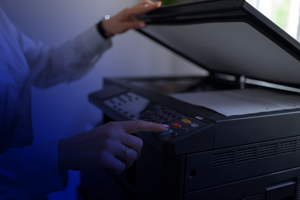
دستگاه کپی

قدم چهارم

حال فایلی که می‌خواهید از روی آن اسکن بگیرید، بر صفحه کامپیوتر ظاهر می‌شود. دور تا دور آن به شکل نقطه‌چین شده است و شما می‌توانید به راحتی اندازه آن را تغییر داده و کوچک یا بزرگ کنید.

قدم پنجم

اگر حالت پیش‌فرض اسکن روی گزینه photo باشد، فایل شما به صورت رنگی اسکن می‌شود. اگر آن را روی حالت document بگذارید، اسکن شما سیاه و سفید می‌شود. جالبی قضیه این است که شما می‌توانید از روی عکس رنگی، یک خروجی سیاه و سفید داشته باشید. این قابلیت برای سندهای متنی نیز در دسترس است و می‌توانید آن را امتحان کنید.

البته باید در نظر داشته باشید که فایل‌های سیاه و سفید حجم کمتری دارند و در زمان کمتری اسکن می‌شوند.

یکسری تنظیمات دیگر هم وجود دارد که به رزولوشن تصویر مربوط می‌شود؛ می‌توانید با استفاده از دو فلش عدد مربوطه را انتخاب کرده و رزولوشن را تعیین کنید. با استفاده از گزینه‌هایی مثل contrast و  brightness هم می‌توانید کنتراست و وضوح تصویر را تغییر دهید. بعد از اعمال تغییرات نیز روی گزینه اسکن کلیک کنید.

قدم ششم

وقتی که کار اسکن به پایان رسید، می‌توانید آن را روی سیستم ذخیره کنید یا برای هر کس که می‌خواهید با استفاده از گزینه‌های forward as، forward as fax و email آن را ارسال کنید.

مشکل اسکن نگرفتن دستگاه کپی

خیلی موارد با اینکه تمام مراحل را به درستی انجام می‌دهید، دستگاه کپی نمی‌گیرد و ایرادی وجود دارد. در چنین شرایطی ایراد شما نر‌م‌افزاری یا سخت‌افزاری است. آپدیت نبودن درایو دستگاه کپی، ناسازگاری نرم‌افزار ویندوز و مشکلات سخت‌افزاری دستگاه کپی از جمله این مسائل هستند که در ادامه بیشتر در مورد هر یک از آن‌ها توضیح می‌دهیم.

برای عیب‌یابی دستگاه کپی، می‌توانید با نمایندگی داتیس تماس بگیرید. نمایندگی داتیس با متخصصین خبره در این حوزه می‌تواند دستگاه فتوکپی شما را در کوتاه‌ترین زمان ممکن تعمیر کند.

عدم عکس‌العمل دستگاه کپی به دستورات اسکن

گاهی دستگاه کپی کند عمل می‌کند یا از کار می‌افتد. در چنین مواقعی دستگاه فتوکپی به دستورات اسکن عمل نمی‌کند و احتمال دارد برد دستگاه خراب یا ضعیف شده باشد. این مشکل نیز به علت نوسانات ولتاژ و فرسودگی بوجود می‌آید که باید به صورت اساسی تعمیر شده و امکان دارد نیاز به تعمیر برد داشته باشد. در این صورت می‌توانید به نمایندگی داتیس مراجعه کرده تا تعمیر برد کپی شما در کم‌ترین زمان ممکن انجام شود. 

روشن نشدن دستگاه کپی

برخی مواقع مشکل جدی‌تر از این حرف‌ها است و دستگاه کپی شما اصلاً‌ روشن نمی‌شود. این مسئله به دلایل مختلفی رخ می‌دهد. یکی از این مشکلات اتصالات دستگاه فتوکپی است. با این حال قبل از اینکه فکر کنید دستگاه فتوکپی شما سوخته؛ بهتر است پریز و کابل برقی را بررسی کنید که دستگاه به آن متصل است. امکان دارد پریز برق به درستی متصل نشده یا رابط و سیم دچار پارگی شده باشد. در این صورت برق دستگاه نیز قطع شده و دیگر روشن نمی‌شود.

هنگامی که متوجه چنین مشکلی شدید، حتماً کابل دستگاه را عوض کنید. اگر کابل را تعویض کرده و دستگاه کپی به‌راحتی روشن شد، نشان می‌دهد که مشکل رفع شده است. در غیر این صورت پریز برق را چک کنید و با فازمتر مطمئن شوید که برق دارد یا ندارد.

اگر مطمئن شدید که مشکل از پریز برق یا کابل دستگاه کپی نیست، امکان دارد برد پاور دستگاه دچار مشکل شده باشد. در ادامه به این مشکل می‌پردازیم.

دستگاه فتوکپی

خرابی برد پاور

یکی از عواملی که تأثیر مستقیمی بر روشن نشدن دستگاه کپی دارد، خرابی برد پاور یا همان منبع تغذیه دستگاه کپی است. همان‌طور از نام آن برمی‌آید، وظیفه برد پاور تغذیه دستگاه کپی است و جریان برق آن را تأمین می‌کند. دستگاه فتوکپی مانند هر دستگاه الکترونیکی دیگری نیاز به برق دارد و برد پاور پاسخگو این نیازمندی است.

برد پاور جریان برق ۲۲۰ ولت شهری که جریانی متناوب است را به جریان برق مستقیم تبدیل می‌کند و آن را به مین برد دستگاه منتقل می‌کند. مین برد دستگاه فتوکپی نیز این جریان برق را به تمام قطعات می‌فرستد. در این صورت اگر برد پاور دستگاه دچار مشکلی شود، جریان برق در کل دستگاه قطع می‌شود. علاوه بر این کار برد پاور تبدیل برق شهری به جریان مستقیم است، زمانی که از کار بیافتد، دستگاه با نوسانات برق سروکار داشته و برد پاور می‌سوزد.

در این صورت بهتر است دستگاه کپی خود را به نمایندگی داتیس بسپارید که برد پاور آن را تعویض و مشکل روشن شدن آن را حل کند.

خرابی مین برد

یکی دیگر از علل روشن نشدن دستگاه کپی، خرابی مین برد است. مین برد در دستگاه کپی نقش مهمی دارد و تمامی قطعات بر روی آن سوار هستند. به‌طوری که ارتباط کل سیستم را شکل می‌دهد و نقش و مسئولیت قطعات را تعیین می‌کند. به همین علت، اگر مین برد دچار آسیب‌دیدگی شود، دستگاه کپی اصلاً روشن نمی‌شود. بنابراین مهم‌ترین علت روشن نشدن دستگاه کپی، خرابی برد اصلی است.

حال سؤالی که پیش می‌آید این است که چرا مین برد دستگاه از کار افتاده و خراب می‌شود؟! یکی از دلایل اصلی آن نوسانات برق است. همان‌طور در بالا اشاره شد، جریان برق از برد پاور تأمین می‌شود و مین برد آن را به تمام قطعات دستگاه انتقال می‌دهد. با این وجود اگر جریان برق نوسان داشته باشد، مین برد دچار آسیب‌دیدگی می‌شود.

یکی از راه‌های جلوگیری از این مسئله، اتصال دستگاه فتوکپی به محافظ برق است. البته این یک راه پیشگیری است و اگر دستگاه شما از قبل دچار مشکل شده، باید تعمیر شود.

تعمیر دستگاه فتوکپی نیازمند متخصصین حرفه‌ای است. نمایندگی داتیس با سال‌ها تجربه و افراد حرفه‌ای، می‌تواند دستگاه شما را با گارنتی سه ماهه تعمیر کند.

عدم شناسایی دستگاه کپی توسط ویندوز

گاهی دستگاه شما توسط ویندوز شناسایی نمی‌شود و مشکلات متعددی را ایجاد می‌کند. اولین راهکار برای رفع این مشکل، خاموش و روشن کردن دستگاه کپی است. این اقدام را روی سیستم نیز انجام دهید و اتصالات را دوباره چک کنید. امکان دارد بعد از این اقدامات ویندوز دستگاه را شناسایی کرده و برگه‌ها را اسکن کند.

یکی دیگر از راه‌های شناسایی دستگاه کپی توسط کامپیوتر، آپدیت ویندوز است. ویندوز شما هر چند وقت یک بار به آپدیت نیاز دارد و از این طریق نرم‌افزارهای خود را ارتقاع می‌دهد. این موضوع باعث می‌شود که دستگاه کپی را شناسایی کرده و بتواند برگه‌ها را با سرعت بیشتری اسکن کند.

ویندوز نیز ابزار عیب‌یابی دارد. شما می‌توانید خطای دستگاه کپی را پیدا کرده و آن را حل کنید. برای این کار در قسمت سرچ ویندوز عبارت troubleshooting را تایپ کنید و بعد روی برنامه trouble کلیک کنید. سپس روی گزینه hardware and device بزنید. بعد گزینه run the troubleshooter را بزنید. الان ویندوز شما عیب‌یابی را شروع می‌کند و شما می‌توانید به‌راحتی مشکل را رفع کنید.

سخن پایانی

در این مقاله به مراحل اسکن کردن و مشکلات متعدد دستگاه کپی اشاره شد. اینکه دستگاه شما دچار مشکلاتی می‌شود و به خوبی اسکن نمی‌گیرد یا به سرعت قبل کار نمی‌کند. در این صورت راهکارهایی وجود دارد که متخصصین داتیس می‌توانند در رفع آن‌ها به شما کمک کنند. شما می‌توانید دستگاه خود را، به نمایندگی ما بسپارید. تمام خدمات شرکت داتیس، از جمله تعمیرات دستگاه کپی، با بالاترین کیفیت و گارانتی سه ماهه انجام می‌شود.

مطالعه نکات تکمیلی برای استفاده و نگهداری دستگاه کپی

اگر به دنبال آشنایی کامل‌تر با قابلیت‌های دستگاه کپی هستید، بهتر است علاوه بر یادگیری روش اسکن، موضوعات مرتبط با نگهداری و رفع خطاهای آن را نیز بررسی کنید. برای مثال، تمیز کردن صحیح دستگاه کپی می‌تواند بخشی از اقدامات نگهداری معمول باشد و آشنایی با ارورهای دستگاه به شما کمک می‌کند هنگام بروز مشکل، نشانه‌ها را بهتر تشخیص دهید. همچنین هنگام بررسی مدل‌های جدید پرینتر و دستگاه کپی سامسونگ، می‌توانید قابلیت اسکن و چاپ موردنیاز خود را در نظر بگیرید. مطالعه مطالب آموزشی مرتبط در بلاگ نیز راهی برای شناخت بهتر مراحل استفاده از دستگاه است.

نحوه قرار دادن اسناد با اندازه‌های مختلف در اسکنر

برای اسکن گرفتن از روی شیشه دستگاه کپی، ابتدا درب اسکنر را باز کنید و سند را به‌صورتی که بخش موردنظر آن رو به پایین باشد، روی شیشه قرار دهید. پس از اطمینان از موقعیت صحیح برگه، درب دستگاه را ببندید و تنظیمات مربوط به نوع تصویر، رنگ، فرمت فایل و رزولوشن را انتخاب کنید. اگر سند شما ابعاد بزرگ یا غیرمعمولی دارد و قرار دادن آن در فیدر مناسب نیست، بهتر است صفحات را به‌صورت جداگانه روی شیشه اسکن کنید. در این حالت، بررسی موقعیت هر صفحه پیش از شروع عملیات اهمیت دارد تا بخش موردنظر سند در تصویر خروجی ثبت شود.

انتخاب مقصد ذخیره‌سازی پیش از شروع اسکن

یکی از تنظیماتی که بهتر است پیش از آغاز عملیات اسکن بررسی شود، مقصد ذخیره‌سازی فایل است. برای این منظور، وارد منوی Scan دستگاه شوید و مشخص کنید که تصویر اسکن‌شده در چه محلی ذخیره شود. این کار به‌ویژه زمانی اهمیت دارد که قصد دارید چندین سند را پشت سر هم اسکن کنید و بعداً به فایل‌های آنها دسترسی داشته باشید. پس از تعیین مقصد و انجام تنظیمات موردنیاز، می‌توانید به گام نهایی بروید و گزینه Scan را انتخاب کنید. با این ترتیب، پیش از شروع عملیات مشخص کرده‌اید که فایل خروجی در کدام محل قرار بگیرد و احتمال سردرگمی هنگام پیدا کردن اسناد کاهش پیدا می‌کند.

آشنایی با آموزش اسکن گرفتن با دستگاه فتوکپی

اگر از دسته کاربرانی هستید که نحوه اسکن گرفتن با دستگاه فتوکپی را نمی‌دانید، آشنایی با موضوع این آموزش می‌تواند نقطه شروع مناسبی باشد. ممکن است برای پیدا کردن توضیحات موردنیاز خود عبارت «چگونه با پرینتر اسکن کنیم» را جست‌وجو کرده باشید یا بخواهید طریقه اسکن گرفتن با دستگاه کپی را یاد بگیرید. با این اوصاف، هدف از این بخش روشن کردن موضوع آموزش و ارتباط این عبارت‌ها با یکدیگر است. به همین دلیل، نحوه اسکن گرفتن را در قالب آموزشی درباره دستگاه فتوکپی و پرینتر مطرح می‌کنیم تا بدانید هنگام مطالعه مراحل، موضوع اصلی تهیه اسکن از اسناد با دستگاه موردنظر شماست.

اسکن چند صفحه با فیدر خودکار دستگاه کپی

برای اسکن اسناد چندصفحه‌ای، معمولاً می‌توان از فیدر خودکار یا ADF دستگاه کپی استفاده کرد. در این روش، صفحات سند را در فیدر قرار می‌دهید تا دستگاه آنها را به ترتیب اسکن کند. تفاوت اصلی این شیوه با قرار دادن جداگانه هر برگه روی شیشه اسکنر، استفاده از فیدر برای انجام عملیات روی همه صفحات است. خروجی اسکن می‌تواند به شکل یک فایل واحد شامل صفحات مختلف یا چند فایل جداگانه ایجاد شود. بنابراین هنگام استفاده از فیدر خودکار، علاوه بر توجه به ترتیب قرارگیری برگه‌ها، لازم است مشخص کنید که می‌خواهید صفحات اسکن‌شده در یک فایل نگهداری شوند یا هر صفحه در فایل مستقلی قرار بگیرد.

بررسی نرم‌افزار مرتبط با اسکن دستگاه کپی

برای اسکن گرفتن از طریق کامپیوتر، نصب صحیح نرم‌افزار مرتبط با مدل دستگاه اهمیت دارد. اگر برنامه اسکن نصب نشده باشد، نسخه آن با دستگاه سازگار نباشد یا درایور به‌درستی کار نکند، ممکن است امکان اجرای فرمان اسکن وجود نداشته باشد. در چنین شرایطی ابتدا وضعیت نصب نرم‌افزار را بررسی کنید و مطمئن شوید برنامه مخصوص دستگاه موردنظر را انتخاب کرده‌اید. در صورت نیاز به نصب مجدد یا به‌روزرسانی، نسخه متناسب با مدل دستگاه را دانلود کنید. پس از نصب، اتصال دستگاه به کامپیوتر و امکان اجرای برنامه اسکن را بررسی کنید و تنها پس از اطمینان از عملکرد نرم‌افزار، مراحل اسکن سند را ادامه دهید.

آشنایی با اجزای اصلی یونیت اسکن

اسکنر دستگاه کپی از مجموعه‌ای از اجزا تشکیل شده است که در کنار یکدیگر امکان ثبت تصویر سند را فراهم می‌کنند. عملکرد این مجموعه از نظر ثبت تصویر تا حدی به دوربین عکاسی شباهت دارد، اما اجزای شناخته‌شده آن شامل لامپ، موتور و بخش‌های مرتبط با فیدر خودکار یا ADF هستند. این قطعات در مجموعه‌ای قرار می‌گیرند که به آن یونیت اسکن گفته می‌شود. شناخت اجزای اصلی یونیت اسکن به شما کمک می‌کند هنگام بررسی مشکلات دستگاه، تفاوت میان بخش مربوط به قرارگیری و جابه‌جایی اسناد و بخش ثبت تصویر را بهتر درک کنید. البته تشخیص خرابی هر قطعه تنها از روی نام آن امکان‌پذیر نیست و به بررسی وضعیت دستگاه نیاز دارد.

انتخاب Profile و بررسی فایل خروجی اسکن

در برنامه‌هایی که گزینه Profile دارند، می‌توانید از این بخش برای انتخاب تنظیمات مربوط به نوع اسکن و فرمت فایل استفاده کنید. بهتر است پیش از اجرای فرمان اسکن بررسی کنید که تنظیمات انتخاب‌شده با سند موردنظر مطابقت دارد. پس از پایان عملیات نیز فایل ایجادشده را باز کنید تا از ثبت صحیح تصویر اطمینان داشته باشید. اگر از دستگاه کپی چندکاره استفاده می‌کنید، علاوه بر تهیه فایل اسکن‌شده، امکان چاپ آن نیز وجود دارد؛ در مقابل، برای چاپ فایلی که با اسکنر مستقل تهیه شده است، به یک پرینتر جداگانه نیاز خواهید داشت. به این ترتیب، انتخاب دستگاه و تنظیمات خروجی می‌تواند متناسب با کاری باشد که پس از اسکن قصد انجام آن را دارید.

مزیت ترکیب قابلیت اسکن و چاپ در یک دستگاه

یکی از مزیت‌های استفاده از دستگاه کپی دارای اسکنر، دسترسی به امکانات اسکن و چاپ در یک مجموعه است. به این ترتیب، می‌توانید ابتدا از سند کاغذی فایل تهیه کنید و در صورت نیاز، همان سند یا تصویر اسکن‌شده را چاپ کنید. این ویژگی برای زمانی کاربرد دارد که علاوه بر نگهداری نسخه فایل، به نسخه کاغذی نیز احتیاج دارید. بهره‌مندی از قابلیت چاپ سریع در کنار اسکن باعث می‌شود لازم نباشد برای انجام این دو کار همیشه به دو دستگاه مستقل مراجعه کنید. البته پیش از شروع کار باید تنظیمات مربوط به اسکن و چاپ را مطابق نیاز خود انتخاب کنید تا خروجی تهیه‌شده برای استفاده بعدی مناسب باشد.

بررسی سنسور و ماژول هنگام بروز خطای اسکن

اگر دستگاه کپی فرمان اسکن را اجرا نمی‌کند، ممکن است مشکل به یکی از بخش‌های مرتبط با یونیت اسکن مربوط باشد. در چنین وضعیتی باید منبع خطا مشخص شود؛ زیرا کثیفی سنسور، اشکال در اتصالات، تنظیمات نادرست یا خرابی ماژول اسکن می‌توانند از عوامل احتمالی باشند. اقدامات لازم بر اساس علت مشکل متفاوت است و ممکن است از تمیز کردن سنسور و تنظیم مجدد دستگاه تا بررسی اتصال قطعات یا تعمیر بخش معیوب را شامل شود. بهتر است پیش از تصمیم‌گیری برای تعمیر ماژول، وضعیت عملکرد دستگاه و نشانه‌های خطا بررسی شود تا مشخص شود مشکل با اقدامات ساده برطرف می‌شود یا نیاز به رسیدگی فنی بیشتری دارد.

نقش درایور و اتصالات در مشکلات اسکن

بخشی از اختلالات اسکن به نرم‌افزار یا ارتباط دستگاه با کامپیوتر مربوط هستند و بخشی دیگر ممکن است منشأ سخت‌افزاری داشته باشند. برای نمونه، نصب نبودن درایور، نصب ناقص نرم‌افزار مدیریت تصویر و تنظیمات نادرست از دلایلی هستند که می‌توانند مانع استفاده صحیح از اسکنر شوند. در کنار این موارد، قطع یا شل شدن اتصالات داخلی و خرابی سنسور نیز از علت‌های احتمالی به شمار می‌روند. بنابراین نمی‌توان تمام خطاهای اسکن را به یک قطعه نسبت داد. بررسی اولیه باید مشخص کند آیا دستگاه از سوی کامپیوتر شناسایی می‌شود، نرم‌افزار مربوطه کار می‌کند و فرمان اسکن به‌درستی ارسال می‌شود یا خیر.

ذخیره فایل اسکن‌شده با گزینه Save As

پس از تهیه تصویر اسکن‌شده در برنامه کامپیوتر، می‌توانید از گزینه Save As برای ذخیره فایل استفاده کنید. با انتخاب این گزینه، امکان تعیین نام فایل، فرمت موردنظر و محل نگهداری آن فراهم می‌شود. برای مثال، می‌توانید یکی از درایوهای سیستم را به‌عنوان مقصد انتخاب کنید تا فایل در همان مسیر ذخیره شود. بهتر است قبل از تأیید عملیات، فرمت انتخابی و مسیر ذخیره‌سازی را بررسی نمایید؛ زیرا ممکن است بعداً برای مشاهده، چاپ یا استفاده مجدد از سند به آن نیاز داشته باشید. اگر چندین سند را اسکن می‌کنید، انتخاب نام‌های مشخص برای فایل‌ها نیز باعث می‌شود هنگام مراجعه به پوشه مقصد بتوانید آنها را آسان‌تر از یکدیگر تشخیص دهید.

تغییر فرمت پیش‌فرض اسناد اسکن‌شده

در برخی تنظیمات اسکن، PDF به‌عنوان فرمت پیش‌فرض اسناد انتخاب شده است. اگر بخواهید سند را به‌جای PDF در قالب تصویر ذخیره کنید، می‌توانید بخش انتخاب فرمت فایل را باز کرده و گزینه JPEG را انتخاب کنید. پس از اعمال تغییرات، برای آغاز اسکن دکمه START را فشار دهید. انتخاب فرمت خروجی باید پیش از شروع عملیات انجام شود تا نتیجه با نیاز شما هماهنگ باشد. برای مثال، اگر قصد دارید اسناد را در قالب PDF نگهداری کنید، همان گزینه را حفظ نمایید؛ اما اگر خروجی تصویری لازم دارید، فرمت مربوطه را تغییر دهید. پیش از اجرای فرمان، بررسی دوباره تنظیمات از انتخاب اشتباه فرمت جلوگیری می‌کند.

دریافت برنامه اسکن متناسب با برند دستگاه

نرم‌افزار اسکن باید با مدل دستگاه کپی یا پرینتر چندکاره سازگار باشد. معمولاً سازندگان این دستگاه‌ها برنامه‌های اختصاصی را در وب‌سایت رسمی برند خود قرار می‌دهند تا کاربران بتوانند نسخه مرتبط با مدل دستگاه را دریافت کنند. هنگام انتخاب نرم‌افزار، توجه به مدل دقیق دستگاه اهمیت دارد؛ زیرا صرفاً یکسان بودن برند به معنای یکسان بودن برنامه موردنیاز همه مدل‌ها نیست. پس از شناسایی مدل، می‌توانید نرم‌افزار اختصاصی آن را از بخش مربوطه دریافت و نصب کنید. سپس برنامه را اجرا کرده و بررسی کنید که دستگاه شناسایی می‌شود و امکانات لازم برای انتخاب تنظیمات و آغاز اسکن در دسترس قرار گرفته است.

اقدامات لازم پس از فشردن دکمه اسکن

پس از اینکه سند را در محل مناسب قرار دادید و تنظیمات موردنظر را انجام دادید، با زدن دکمه اسکن روی دستگاه، عملیات ثبت تصویر آغاز می‌شود. در این مرحله باید اجازه دهید دستگاه فرایند را تکمیل کند و فایل خروجی آماده شود. یکی از قابلیت‌های کاربردی دستگاه‌های کپی چندکاره این است که می‌توانید پس از تهیه فایل، آن را برای استفاده بعدی نگهداری کنید یا در صورت نیاز به ویرایش و چاپ آن بپردازید. در واقع، فرایند کار تنها به فشردن دکمه محدود نمی‌شود و بررسی نتیجه اسکن نیز اهمیت دارد. به همین دلیل بهتر است پس از پایان عملیات، فایل تهیه‌شده را مشاهده کنید و سپس درباره ذخیره یا چاپ آن تصمیم بگیرید.

مروری بر قابلیت اسکن در دستگاه‌های کپی

در این مقاله نحوه اسکن گرفتن با دستگاه کپی را شرح دادیم و مراحل مربوط به استفاده از این قابلیت را بررسی کردیم. اسکن گرفتن یکی از امکاناتی است که در اکثر دستگاه‌های کپی می‌توان از آن استفاده کرد و به همین دلیل آشنایی با روش انجام آن برای کاربران اهمیت دارد. برای استفاده از توضیحات ارائه‌شده، ابتدا باید بدانید که دستگاه موردنظر شما قابلیت اسکن دارد و سپس نحوه انجام این کار را مطابق مراحل آموزش‌داده‌شده دنبال کنید. آنچه شرح دادیم، به شناخت فرایند اسکن کمک می‌کند تا بتوانید هنگام استفاده از دستگاه کپی، مراحل تهیه اسکن از اسناد را با توجه به توضیحات مقاله مرور و اجرا کنید.

آماده‌سازی سند و کامپیوتر برای اسکن

اگر می‌خواهید از طریق کامپیوتر فایل اسکن تهیه کنید، ابتدا باید برنامه مربوطه نصب شده و دستگاه به سیستم متصل باشد. سپس سند موردنظر را در محل اسکن قرار دهید و مراحل انتخاب دستگاه، تنظیمات خروجی و اجرای فرمان را دنبال کنید. بااین‌حال، ممکن است کاربران با وجود انجام این مراحل همچنان نتوانند از سند خود فایل تهیه کنند. در چنین شرایطی بهتر است به‌جای تکرار پی‌درپی فرمان اسکن، وضعیت اتصال دستگاه، اجرای نرم‌افزار و تنظیمات انتخاب‌شده را بررسی کنند. این بررسی کمک می‌کند مشخص شود مشکل در آماده‌سازی اولیه رخ داده است یا دستگاه پس از دریافت فرمان قادر به تکمیل عملیات نیست.

استفاده از Windows Fax and Scan در ویندوز

برای اسکن از طریق سیستم ویندوز، یکی از ابزارهایی که می‌توانید بررسی کنید Windows Fax and Scan است. این برنامه امکان اجرای مراحل اسکن را از طریق کامپیوتر فراهم می‌کند و در کنار نرم‌افزارهای اختصاصی ارائه‌شده توسط سازنده دستگاه، یکی از روش‌های مطرح برای انجام این کار به شمار می‌رود. برای شروع، منوی Start ویندوز را باز کنید و عبارت Windows Fax and Scan را جست‌وجو نمایید. سپس برنامه را اجرا کنید تا بتوانید مراحل بعدی را دنبال کنید. استفاده از این روش مستلزم آن است که دستگاه اسکنر به‌درستی به کامپیوتر متصل و شناسایی شده باشد؛ در غیر این صورت ابتدا باید مشکل ارتباط یا نرم‌افزار دستگاه بررسی شود.

اطمینان از آماده بودن دستگاه پیش از اسکن

پیش از آغاز اسکن، دستگاه کپی را به برق متصل کنید و منتظر بمانید تا مراحل آماده‌به‌کار شدن آن کامل شود. ارسال فرمان در زمانی که دستگاه هنوز آماده نیست، نمی‌تواند جایگزین انتظار برای تکمیل راه‌اندازی شود. همچنین کمبود برق از عواملی است که ممکن است مانع عملکرد صحیح دستگاه شود. بنابراین اگر دستگاه به‌درستی روشن نمی‌شود یا برای اجرای فرمان آماده نیست، ابتدا وضعیت برق و روشن شدن آن را موردتوجه قرار دهید. پس از اطمینان از آماده بودن دستگاه، سند را در محل مناسب بگذارید و مراحل اسکن را ادامه دهید. رعایت این ترتیب کمک می‌کند مشکلات مربوط به آماده نبودن دستگاه با خطاهای دیگر اشتباه گرفته نشوند.

انتخاب فرمت تصویری JPEG یا PNG برای اسکن

هنگامی که می‌خواهید نتیجه اسکن را به‌صورت فایل تصویری ذخیره کنید، JPEG و PNG از فرمت‌هایی هستند که می‌توان آنها را بررسی کرد. فرمت JPEG یا JPG معمولاً برای ذخیره عکس‌ها و تصاویر به کار می‌رود و می‌تواند یکی از گزینه‌های خروجی اسکن باشد. در مقابل، PNG نیز یک فرمت تصویری است که برای تصاویر دارای ترکیب رنگ و ویژگی شفافیت مطرح می‌شود. پیش از انتخاب فرمت، بهتر است مشخص کنید فایل را برای چه نوع استفاده‌ای می‌خواهید. اگر هدف شما تهیه خروجی تصویری از سند یا عکس است، گزینه‌های موجود در تنظیمات دستگاه را بررسی کنید تا قالبی متناسب با نیازتان انتخاب شود.

تنظیم رزولوشن اسکن برای متن و عکس

انتخاب وضوح تصویر یکی از تنظیمات مهم پیش از شروع اسکن است. برای اسناد متنی، رزولوشن 200 تا 300 dpi معمولاً کافی است و می‌تواند نتیجه مناسبی برای ثبت نوشته‌ها فراهم کند. بااین‌حال، هنگام اسکن عکس‌ها و تصاویر ممکن است تنظیم dpi بالاتر نتیجه بهتری ایجاد کند. در چنین شرایطی، علاوه بر وضوح تصویر، انتخاب حالت رنگی مناسب نیز اهمیت دارد. بنابراین بهتر است تنظیمات مربوط به رزولوشن و رنگ را بر اساس نوع سند انجام دهید و برای همه فایل‌ها الزاماً از یک انتخاب ثابت استفاده نکنید. این موضوع به‌ویژه زمانی قابل‌توجه است که در یک نوبت هم اسناد متنی و هم تصاویر را اسکن می‌کنید.

بررسی فرمت‌های قابل انتخاب در دستگاه کپی

امروزه اکثر دستگاه‌های کپی قابلیت اسکن دارند و بسیاری از آنها امکان تهیه خروجی در چندین فرمت را ارائه می‌دهند. به همین دلیل، پس از قرار دادن سند در دستگاه بهتر است بخش تنظیمات فایل را بررسی کنید تا مشخص شود چه قالب‌هایی برای ذخیره‌سازی در دسترس هستند. انتخاب فرمت مناسب به نوع سند و کاربرد بعدی آن بستگی دارد. برای نمونه، ممکن است بخواهید یک سند را به شکلی نگهداری کنید که صفحات آن کنار یکدیگر قرار بگیرند یا ترجیح دهید خروجی را به‌صورت تصویر داشته باشید. در هر حالت، آشنایی با فرمت‌های رایج و گزینه‌های ارائه‌شده در دستگاه کمک می‌کند تصمیم مناسب‌تری برای ذخیره فایل اسکن‌شده بگیرید.

مشاهده پیش‌نمایش اسکن در محیط ویندوز

در برنامه Windows Fax and Scan، پس از ورود به محیط برنامه می‌توانید از نوار بالای صفحه گزینه New Scan را انتخاب کنید. با کلیک روی این گزینه، بخش مربوط به اسکن باز می‌شود و نام دستگاه موردنظر نمایش داده خواهد شد. پس از نمایش نام دستگاه، می‌توانید گزینه Preview را انتخاب کنید تا پیش‌نمایش سند را بررسی نمایید. این مرحله پیش از اجرای اسکن نهایی اهمیت دارد؛ زیرا امکان مشاهده تصویر اولیه را فراهم می‌کند. بهتر است در همین مرحله به موقعیت سند و محدوده‌ای که در تصویر نمایش داده شده است توجه کنید. پس از بررسی پیش‌نمایش و اطمینان از مناسب بودن آن، می‌توانید فرایند تهیه فایل نهایی را ادامه دهید.

چرا علت اسکن نگرفتن در همه دستگاه‌ها یکسان نیست؟

علت انجام نشدن اسکن همیشه به یک عامل مشخص محدود نمی‌شود. مشکلاتی که در عملکرد دستگاه کپی مشاهده می‌شوند، ممکن است با توجه به شرایط خاص دستگاه، تنظیمات، وضعیت اتصالات و قطعات داخلی متفاوت باشند. بنابراین دلایلی مانند اختلال نرم‌افزار، خرابی سنسور یا اشکال در بخش اسکن، تنها برخی از عوامل احتمالی هستند و نباید آنها را فهرستی کامل از تمام علت‌ها دانست. در بعضی شرایط، مشکلات فنی دیگری نیز می‌توانند قابلیت اسکن را محدود کنند. برای بررسی صحیح، لازم است نشانه‌های بروز خطا و مرحله‌ای که عملیات در آن متوقف می‌شود مشخص باشد تا بتوان علت احتمالی را دقیق‌تر شناسایی و اقدام متناسب با آن را انتخاب کرد.

دیدگاه شما

نشانی ایمیل شما منتشر نخواهد شد. بخش‌های موردنیاز علامت‌گذاری شده‌اند *