

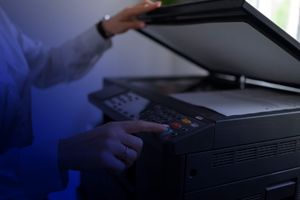
آیا میدانستید که با دستگاه کپی هم میتوانید اسکن کنید؟ بدون اینکه به اسکنر نیاز داشته باشید یا مراحل سخت و پیچیدهای را طی کنید؟ حتی شمایی که متخصص نیستید و تا به حال با چنین دستگاههایی کار نکردهاید، میتوانید آن را بهراحتی انجام دهید. بسیاری از دستگاههای کپی و برندهای مختلف این قابلیت را دارند و شما بدون خرید یک اسکنر میتوانید اسناد مورد نظر را اسکن کنید.
دستگاه کپی اپسون یکی از محبوبترین و پرکاربردترین دستگاههای کپی در بازار هستند. این دستگاهها عملکرد بسیار خوب و قابل اعتمادی دارند، اما گاهی اوقات نیز ممکن است دچار مشکلاتی شوند که نیاز به تعمیر کپی اپسون داشته باشند.
البته این کار مراحلی دارد که در ادامه به صورت مفصل به آنها اشاره میشود تا اسکن کردن با دستگاه کپی را یاد بگیرید.
تا حالا شده بخوای یه مدرک مهم رو سریع دیجیتال کنی؟ خوشبختانه با دونستن طریقه اسکن گرفتن با دستگاه کپی این کار فقط چند دقیقه زمان می بره.
کافیه دستگاه کپی رو روشن کنی، مدرکت رو روی شیشه اسکنر یا داخل ADF بذاری و گزینه Scan رو انتخاب کنی. بعدش فرمت فایل (مثل PDF یا JPG) و محل ذخیره رو مشخص کن و دکمه Start رو بزن. به همین راحتی، فایل اسکن شده آماده ست!
قبل از هر چیز بهتر است با جزئيات اسکن بیشتر آشنا شوید. اینکه اسکن چیست؟ و چرا در دنیای امروز اهمیت زیادی دارد؟
اسکن فرایند تبدیل اسناد و تصاویر فیزیکی به فایلهای دیجیتال است که روی کامپیوتر، لپتاپ یا گوشی شما ذخیره میشود. این فرایند به شما امکان میدهد که اسناد را به صورت الکترونیکی ذخیره و ویرایش کرده و آنها را با فرد دیگر، شبکههای اجتماعی و وبسایتهای مختلف به اشتراک بگذارید.
حال که اهمیت آن را بهتر درک کردید، به مراحل اسکن کردن میپردازیم. همانطور که قبلاً اشاره شد، این کار بسیار راحتی است و در چند مرحله انجام میشود.
در اولین مرحله مطمئن شوید که دستگاه فتوکپی شما اسکن هم انجام میدهد. برای این کار برند دستگاه را سرچ کرده و در مورد آن اطلاعاتی را بخوانید یا به صفحهی اصلی سایت داتیس مراجعه کرده و در این مورد مقالههای بیشتری مطالعه کنید.
زمانی که مطمئن شدید دستگاه شما کار اسکن را انجام میدهد، مراحل کار را شروع کنید. در ابتدا دستگاه را روشن کرده و آن را به لپتاپ یا سیستم مورد نظرتان وصل کنید. اینگونه کار را برای سیستم تعریف میکنید.
حال وارد کنترل پنل سیستم شوید و روی گزینهی windows fax and scan بزنید. جالب است در پرانتز بدانید که این نرمافزار به صورت پیشفرض روی ویندوز وجود دارد و نیازی به نصب دوباره آن نیست.
در ادامه روی گزینه scan کلیک کنید. حال صفحهای باز میشود که در بالای آن گزینهی new scan به چشم میخورد، روی آن بزنید. با این کار شما نام دستگاه مورد نظر را میبیند.
اگر اسم دستگاه را نمایش نداد، باید آن را به صورت دستی وارد کنید. اصلاً کاری ندارد و فقط کافی است که اسم دستگاه را بدانید و آن را تایپ کنید. بعد دکمه preview را بزنید. در اینجا دستگاه کپی شروع به کار میکند؛ اما باید فرمت فایل را انتخاب کنید که در ادامه به آن میپردازیم.

حال فایلی که میخواهید از روی آن اسکن بگیرید، بر صفحه کامپیوتر ظاهر میشود. دور تا دور آن به شکل نقطهچین شده است و شما میتوانید به راحتی اندازه آن را تغییر داده و کوچک یا بزرگ کنید.
اگر حالت پیشفرض اسکن روی گزینه photo باشد، فایل شما به صورت رنگی اسکن میشود. اگر آن را روی حالت document بگذارید، اسکن شما سیاه و سفید میشود. جالبی قضیه این است که شما میتوانید از روی عکس رنگی، یک خروجی سیاه و سفید داشته باشید. این قابلیت برای سندهای متنی نیز در دسترس است و میتوانید آن را امتحان کنید.
البته باید در نظر داشته باشید که فایلهای سیاه و سفید حجم کمتری دارند و در زمان کمتری اسکن میشوند.
یکسری تنظیمات دیگر هم وجود دارد که به رزولوشن تصویر مربوط میشود؛ میتوانید با استفاده از دو فلش عدد مربوطه را انتخاب کرده و رزولوشن را تعیین کنید. با استفاده از گزینههایی مثل contrast و brightness هم میتوانید کنتراست و وضوح تصویر را تغییر دهید. بعد از اعمال تغییرات نیز روی گزینه اسکن کلیک کنید.
وقتی که کار اسکن به پایان رسید، میتوانید آن را روی سیستم ذخیره کنید یا برای هر کس که میخواهید با استفاده از گزینههای forward as، forward as fax و email آن را ارسال کنید.
خیلی موارد با اینکه تمام مراحل را به درستی انجام میدهید، دستگاه کپی نمیگیرد و ایرادی وجود دارد. در چنین شرایطی ایراد شما نرمافزاری یا سختافزاری است. آپدیت نبودن درایو دستگاه کپی، ناسازگاری نرمافزار ویندوز و مشکلات سختافزاری دستگاه کپی از جمله این مسائل هستند که در ادامه بیشتر در مورد هر یک از آنها توضیح میدهیم.
برای عیبیابی دستگاه کپی، میتوانید با نمایندگی داتیس تماس بگیرید. نمایندگی داتیس با متخصصین خبره در این حوزه میتواند دستگاه فتوکپی شما را در کوتاهترین زمان ممکن تعمیر کند.
گاهی دستگاه کپی کند عمل میکند یا از کار میافتد. در چنین مواقعی دستگاه فتوکپی به دستورات اسکن عمل نمیکند و احتمال دارد برد دستگاه خراب یا ضعیف شده باشد. این مشکل نیز به علت نوسانات ولتاژ و فرسودگی بوجود میآید که باید به صورت اساسی تعمیر شده و امکان دارد نیاز به تعمیر برد داشته باشد. در این صورت میتوانید به نمایندگی داتیس مراجعه کرده تا تعمیر برد کپی شما در کمترین زمان ممکن انجام شود.
برخی مواقع مشکل جدیتر از این حرفها است و دستگاه کپی شما اصلاً روشن نمیشود. این مسئله به دلایل مختلفی رخ میدهد. یکی از این مشکلات اتصالات دستگاه فتوکپی است. با این حال قبل از اینکه فکر کنید دستگاه فتوکپی شما سوخته؛ بهتر است پریز و کابل برقی را بررسی کنید که دستگاه به آن متصل است. امکان دارد پریز برق به درستی متصل نشده یا رابط و سیم دچار پارگی شده باشد. در این صورت برق دستگاه نیز قطع شده و دیگر روشن نمیشود.
هنگامی که متوجه چنین مشکلی شدید، حتماً کابل دستگاه را عوض کنید. اگر کابل را تعویض کرده و دستگاه کپی بهراحتی روشن شد، نشان میدهد که مشکل رفع شده است. در غیر این صورت پریز برق را چک کنید و با فازمتر مطمئن شوید که برق دارد یا ندارد.
اگر مطمئن شدید که مشکل از پریز برق یا کابل دستگاه کپی نیست، امکان دارد برد پاور دستگاه دچار مشکل شده باشد. در ادامه به این مشکل میپردازیم.

یکی از عواملی که تأثیر مستقیمی بر روشن نشدن دستگاه کپی دارد، خرابی برد پاور یا همان منبع تغذیه دستگاه کپی است. همانطور از نام آن برمیآید، وظیفه برد پاور تغذیه دستگاه کپی است و جریان برق آن را تأمین میکند. دستگاه فتوکپی مانند هر دستگاه الکترونیکی دیگری نیاز به برق دارد و برد پاور پاسخگو این نیازمندی است.
برد پاور جریان برق ۲۲۰ ولت شهری که جریانی متناوب است را به جریان برق مستقیم تبدیل میکند و آن را به مین برد دستگاه منتقل میکند. مین برد دستگاه فتوکپی نیز این جریان برق را به تمام قطعات میفرستد. در این صورت اگر برد پاور دستگاه دچار مشکلی شود، جریان برق در کل دستگاه قطع میشود. علاوه بر این کار برد پاور تبدیل برق شهری به جریان مستقیم است، زمانی که از کار بیافتد، دستگاه با نوسانات برق سروکار داشته و برد پاور میسوزد.
در این صورت بهتر است دستگاه کپی خود را به نمایندگی داتیس بسپارید که برد پاور آن را تعویض و مشکل روشن شدن آن را حل کند.
یکی دیگر از علل روشن نشدن دستگاه کپی، خرابی مین برد است. مین برد در دستگاه کپی نقش مهمی دارد و تمامی قطعات بر روی آن سوار هستند. بهطوری که ارتباط کل سیستم را شکل میدهد و نقش و مسئولیت قطعات را تعیین میکند. به همین علت، اگر مین برد دچار آسیبدیدگی شود، دستگاه کپی اصلاً روشن نمیشود. بنابراین مهمترین علت روشن نشدن دستگاه کپی، خرابی برد اصلی است.
حال سؤالی که پیش میآید این است که چرا مین برد دستگاه از کار افتاده و خراب میشود؟! یکی از دلایل اصلی آن نوسانات برق است. همانطور در بالا اشاره شد، جریان برق از برد پاور تأمین میشود و مین برد آن را به تمام قطعات دستگاه انتقال میدهد. با این وجود اگر جریان برق نوسان داشته باشد، مین برد دچار آسیبدیدگی میشود.
یکی از راههای جلوگیری از این مسئله، اتصال دستگاه فتوکپی به محافظ برق است. البته این یک راه پیشگیری است و اگر دستگاه شما از قبل دچار مشکل شده، باید تعمیر شود.
تعمیر دستگاه فتوکپی نیازمند متخصصین حرفهای است. نمایندگی داتیس با سالها تجربه و افراد حرفهای، میتواند دستگاه شما را با گارنتی سه ماهه تعمیر کند.
گاهی دستگاه شما توسط ویندوز شناسایی نمیشود و مشکلات متعددی را ایجاد میکند. اولین راهکار برای رفع این مشکل، خاموش و روشن کردن دستگاه کپی است. این اقدام را روی سیستم نیز انجام دهید و اتصالات را دوباره چک کنید. امکان دارد بعد از این اقدامات ویندوز دستگاه را شناسایی کرده و برگهها را اسکن کند.
یکی دیگر از راههای شناسایی دستگاه کپی توسط کامپیوتر، آپدیت ویندوز است. ویندوز شما هر چند وقت یک بار به آپدیت نیاز دارد و از این طریق نرمافزارهای خود را ارتقاع میدهد. این موضوع باعث میشود که دستگاه کپی را شناسایی کرده و بتواند برگهها را با سرعت بیشتری اسکن کند.
ویندوز نیز ابزار عیبیابی دارد. شما میتوانید خطای دستگاه کپی را پیدا کرده و آن را حل کنید. برای این کار در قسمت سرچ ویندوز عبارت troubleshooting را تایپ کنید و بعد روی برنامه trouble کلیک کنید. سپس روی گزینه hardware and device بزنید. بعد گزینه run the troubleshooter را بزنید. الان ویندوز شما عیبیابی را شروع میکند و شما میتوانید بهراحتی مشکل را رفع کنید.
در این مقاله به مراحل اسکن کردن و مشکلات متعدد دستگاه کپی اشاره شد. اینکه دستگاه شما دچار مشکلاتی میشود و به خوبی اسکن نمیگیرد یا به سرعت قبل کار نمیکند. در این صورت راهکارهایی وجود دارد که متخصصین داتیس میتوانند در رفع آنها به شما کمک کنند. شما میتوانید دستگاه خود را، به نمایندگی ما بسپارید. تمام خدمات شرکت داتیس، از جمله تعمیرات دستگاه کپی، با بالاترین کیفیت و گارانتی سه ماهه انجام میشود.


