
تهران، خیابان بهشتی ، خیابان سرافراز ، کوچه دوازدهم ، پلاک ۱۴ ، واحد ۳
جستجو در مقالات
دسته‌بندی‌ها
آخرین مقالات

علت عدم شناسایی پرینتر در شبکه چیست؟ + ساده‌ترین راهکارهای حل این مشکل

تعمیر برد پرینتر

شبکه‌سازی چاپگر و حتی سایر ماشین‌های اداری این فرصت را به وجود می‌آورد که چندین کاربر (به صورت هم‌ زمان) از این تجهیزات استفاده کنند. این مسئله به ویژه در شرکت‌ها و ادارات اهمیت پیدا می‌کند. با این کار دیگر نیاز نخواهید داشت که در هر اتاق یک پرینتر قرار دهید؛ یا برای چاپ یک فایل، جابه‌جا شوید.

عدم شناسایی پرینترهای شبکه‌سازی شده می‌تواند این محاسبات را به هم بریزد. البته اگر بدانید چنین اتفاقی معمولا به دلایلی بسیار ساده رخ می‌دهد، برای شما نگرانی به وجود نمی‌آید. خوشبختانه این مشکلات ساده راه حل‌های ساده‌ای هم دارند.

در این مطلب ابتدا با علت شناسایی نشدن چاپگر آشنا می‌شوید. در ادامه هم راهکار رفع این مشکلات را یاد خواهید گرفت. عیب یابی پرینتر یکی از مهارت‌های ضروری برای کاربران و مدیران شبکه است که می‌تواند زمان و هزینه‌های ناشی از خرابی‌های ساده را به حداقل برساند. این مقالهٔ کاربردی را از دست ندهید.

شایع‌ ترین دلایل عدم شناسایی پرینتر در شبکه

با فهم چرایی بروز یک مشکل، نیمی از راه رفع آن طی خواهد شد؛ و بدون این کار اصلا حل یک مسئله ممکن نمی‌شود. در نتیجه ابتدا باید با چرایی عدم شناسایی پرینتر در یک شبکه آشنا شوید.

وجود مشکل در اتصالات

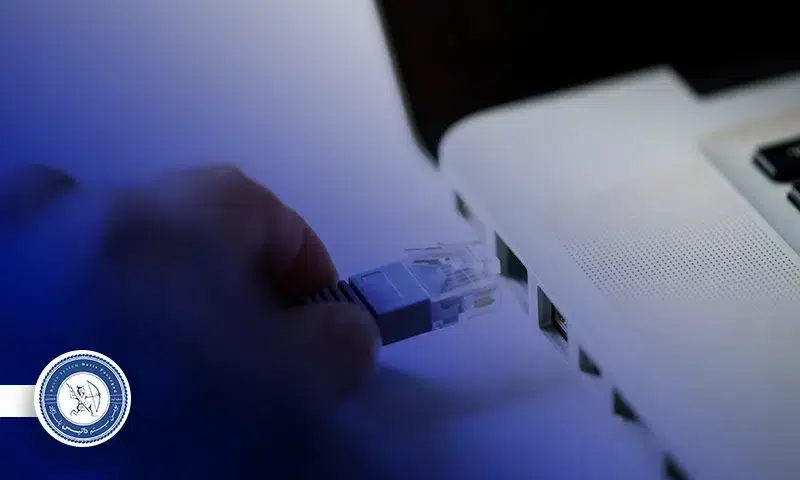
همیشه خاموش ماندن چاپگر به دلیل خرابی آن و نیاز به تعمیر برد پرینتر نیست. اگر کابل برق فرسوده باشد یا درست در جای خود قرار نگیرد، باز هم دستگاه روشن نمی‌شود. وجود خرابی در کابل یا محل اتصال USB و LAN نیز، امکان تبادل داده را مختل می‌کند. به همین دلیل، چاپگر بی‌استفاده خواهد شد.

قدیمی بودن درایور

درایورها پل ارتباطی سخت‌افزار و نرم‌افزار هستند. کار آن‌ها شناساندن یک قطعه به سیستم عامل است. درایوری که روی سیستم عامل‌های جدید (مثلا ویندوز ۱۰ و ۱۱) نصب می‌شود با سیستم عامل‌های قدیمی (مثلا ویندوز ۷) متفاوت است.

اگر درایور پرینتر شما متناسب با  سیستم عامل در حال استفاده نباشد، امکان کار با آن را نخواهید داشت.

عدم اشتراک‌گذاری (شبکه‌سازی) پرینتر

گاهی عدم شناسایی پرینتر نه به خاطر سخت‌افزار است و نه نرم‌افزار؛ بلکه دلیل آن انجام ندادن تنظیمات لازم روی چاپگر و سیستم عامل است. برای این‌که سایر کاربران به پرینتر متصل به سیستم شما وصل شوند، باید تنظیمات لازم را پیاده کرده باشید.

پر بودن صف چاپ

مخصوصا در یک فضای تجاری یا اداری افراد زیادی به طور همزمان در حال استفاده از چاپگر هستند. از طرفی پرینترها توان پردازش تعداد محدودی درخواست چاپ را به صورت همزمان دارند. وقتی سقف درخواست‌ها پر شود، چاپگر دیگر قادر به پاسخگویی به دیگر کاربران نخواهد بود.
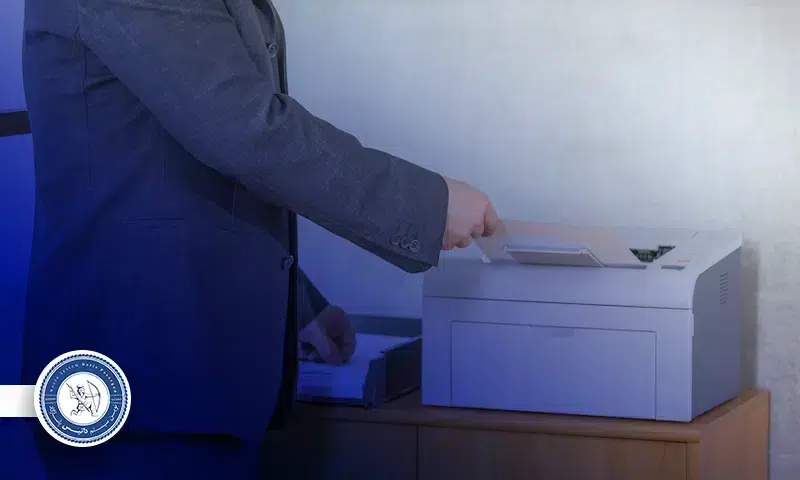
عدم شناسایی پرینتر

عدم اجرای سرویس Print Spooler

در پس‌زمینهٔ سیستم عامل ویندوز سرویس‌های مختلفی اجرا می‌شوند. Print Spooler نیز یکی از همین سرویس‌ها است که کار ارسال فایل (متن و تصویر) به چاپگر را عهده‌دار است. اگر این سرویس به هر دلیلی متوقف شود، امکان چاپ را از دست خواهید داد.

قطع پرینتر از شبکه

شبکه‌ای که ساختید (فرقی ندارد با چه تجهیزات و با چه روشی) مسیر اتصال شما به چاپگر است. اگر این مسیر بسته شود، طبیعی است که با عدم شناسایی پرینتر مواجه خواهید شد؛ خواه چاپگر از شبکه خارج یا کل شبکه خاموش شود.

خاموش یا خراب بودن چاپ‌گر

وقتی پرینتر شما خاموش شود دیگر داده‌ای را دریافت یا ارسال نخواهد کرد. عدم وجود داده هم باعث می‌شود سیستم عامل‌تان نتواند آن دستگاه را بشناسد و با آن ارتباط برقرار کند.

اوضاع وقتی پیچیده می‌شود که برای مثال به تعمیر پرینتر hp خانگی خود نیاز پیدا کنید.

چطور می‌توانم مشکلات گفته شده را حل کنم؟

تا این‌جا با علت‌های کار نکردن چاپگر در شبکه آشنا شدید. دیدید که همیشه هم نباید فرض را بر نیاز به تعمیر برد پرینتر خود بگذارید. گاهی همه چیز ساده‌تر از آنی است که فکر می‌کنید. پس می‌توانید با چند اقدام راحت این موارد را حل کنید. چه کارهایی؟ این بخش به شما خواهد گفت چه کارهایی.

بررسی اتصالات و سیم‌ها

اولین کاری که در صورت عدم شناسایی پرینتر باید انجام دهید، اطلاع از سلامت کابل‌های دستگاه است. مسیر سیم برق را از پریز تا پشت پرینتر دنبال کنید. مطمئن شوید که کابل به پریز و پشت دستگاه متصل است.

همین کار را در مورد کابل USB (از محل اتصال به کامپیوتر تا چاپگر) و LAN (از مودم یا سوئیچ تا پرینتر) تکرار کنید.

نصب آخرین درایور موجود

به وب‌سایت رسمی تولیدکنندهٔ چاپگر خود مراجعه کنید. برندهای معتبر بخشی برای دانلود درایور تجهیزات خود طراحی کرده‌اند. در آن قسمت مدل پرینترتان را جستجو کنید. در بین نتایج دنبال درایوری که با ویندوز شما (از نظر نسخه و بافر یا همان بیت) سازگار است بگردید. سپس آن را دانلود و نصب کنید.
تعمیر پرینتر hp خانگی

بررسی تنظیمات Printer Sharing

به طور کلی باید به کنترل پنل و تنظیمات شبکه وارد شوید. برای ساده‌تر شدن کار خود در گوگل جستجو کنید «شبکه‌سازی پرینتر در [نام سیستم عامل]»؛ مثلا شبکه‌سازی پرینتر در  ویندوز ۱۰.

ریست کردن صف چاپ از طریق تنظیمات خود پرینتر یا نرم‌افزارهای مربوطه

اکثر پرینترهای پیشرفته قابلیت مدیریت صف چاپ را دارند. می‌توانید بالای سر دستگاه روید و از طریق این تنظیمات درخواست‌های پرینت را ریست کنید. همچنین نرم‌افزارهای مدیریت چاپگر هم این امکان را به شما می‌دهند.

راه‌ اندازی مجدد سرویس Print Spooler

برای این کار باید ابزار RUN ویندوز را اجرا کنید. دو روش پیش روی شما وجود دارد: ۱. کلیدهای Win + R را همزمان فشار دهید. ۲. در منوی شروع (Start) عبارت Run را تایپ کنید. پس از باز شدن این ابزار، در کار آن msc را تایپ کنید.

در پنجره‌ای که باز می‌شود دنبال Print Spooler بگردید و مطمئن شوید در حالت Running قرار دارد. در غیر این صورت روی آن دوبار کلیک و گزینهٔ Restart را انتخاب کنید.

اطمینان از اتصال پرینتر به روتر یا مودم

مطمئن شوید که مودم یا سوئیچ شبکه در حال فعالیت است و با چاپگر ارتباط دارد. اگر هم از Wifi استفاده می‌کنید، بررسی کنید که سیگنال به محل قرارگیری پرینتر می‌رسد یا خیر.

اطلاع از وضعیت کارکرد چاپگر

راهکار حل آخرین علت عدم شناسایی پرینتر، قدری پیچیده‌تر است. اگر پس از بررسی فهمیدید دستگاه کار نمی‌کند، نیاز به تعمیر آن خواهید داشت.

سخن پایانی

امیدوارم این مطلب برای شما مفید بوده باشد. لطفا نظرات خود را با ما به اشتراک بگذارید. ما در شرکت داتیس آمادهٔ سرویس رسانی به شما در زمینهٔ ماشین‌های اداری هستیم.

در این مجموعه به عنوان نمایندگی چاپگرهای hp و سایر برندها، کار فروش و خدمات پس از فروش ماشین‌های اداری را نیز انجام می‌دهیم. همچنین می‌توانید برای تعمیرات روی ما حساب کنید و از امکان ارسال و دریافت رایگان کالا و تعمیر در محل بهره‌مند شوید. از دیگر مزایای داتیس گارانتی 3 ماهه کلیه خدمات است.

کنترل فعال بودن قابلیت اشتراک‌گذاری چاپ در شبکه

یکی از تنظیماتی که هنگام شناسایی نشدن پرینتر در شبکه باید به‌صورت جداگانه بررسی شود، فعال بودن قابلیت Print Sharing است. ممکن است چاپگر روشن باشد و ارتباط آن با کامپیوتر نیز برقرار به نظر برسد، اما به دلیل فعال نبودن اشتراک‌گذاری، سایر سیستم‌ها نتوانند از آن استفاده کنند. برای بررسی این وضعیت، از طریق Control Panel و بخش Network and Sharing Center تنظیمات اشتراک‌گذاری را مشاهده کنید. همچنین مطمئن شوید گزینه File and Printer Sharing for Microsoft Networks در تنظیمات کارت شبکه فعال است. فعال کردن این قابلیت به کامپیوتر کمک می‌کند چاپگر اشتراکی را شناسایی کند و از بروز مشکلات ناشی از غیرفعال بودن Print Sharing جلوگیری شود.

چگونه علت اصلی شناسایی نشدن چاپگر را مشخص کنیم؟

برای رفع مشکل عدم شناسایی پرینتر در شبکه، بهتر است عیب‌یابی با بررسی وضعیت اولیه دستگاه آغاز شود. ابتدا سیم برق، پریز، روشن بودن چراغ دستگاه، وجود کاغذ و وضعیت کارتریج را کنترل کنید. سپس اتصال فیزیکی چاپگر و تنظیمات شبکه را بررسی کنید تا مشخص شود مشکل از خود دستگاه است یا ارتباط آن با کامپیوتر. هر یک از این موارد می‌تواند مانع استفاده صحیح از پرینتر شود و شناسایی نشدن آن همیشه به معنای خرابی دستگاه نیست. اگر پس از انجام این بررسی‌ها مشکل همچنان ادامه داشت، بررسی دقیق‌تر توسط کارشناس فنی می‌تواند علت را مشخص کند و راهکار مناسب رفع آن را در اختیار شما قرار دهد.

نحوه بازنشانی سرویس اسپولر پس از اختلال چاپ

گاهی سرویس مدیریت چاپ به وضعیتی می‌رسد که برای رفع مشکل، تنها بررسی روشن بودن آن کافی نیست. در چنین شرایطی، نحوه بازنشانی اسپولر اهمیت پیدا می‌کند. مراحل کلی شامل غیرفعال کردن موقت سرویس Print Spooler، بررسی و تنظیم دوباره وضعیت آن و سپس فعال کردن مجدد سرویس است. بهتر است این مراحل را به ترتیب انجام دهید تا بتوانید نتیجه هر اقدام را بررسی کنید. پس از فعال شدن دوباره اسپولر، وضعیت شناسایی چاپگر و امکان ارسال درخواست چاپ را کنترل کنید. اگر مشکل همچنان برقرار بود، لازم است تنظیمات مربوط به این بخش دوباره بررسی شوند و صرفاً به اجرای مجدد سرویس اکتفا نشود.

نقش مدیریت فایل‌های ارسالی در عملکرد چاپگر

سرویس Print Spooler مسئول مدیریت و هدایت فایل‌های ارسالی برای چاپ است. به همین دلیل، بررسی وضعیت این سرویس فقط زمانی اهمیت ندارد که چاپگر به‌طور کامل از دسترس خارج شده باشد؛ مشکلات مربوط به مدیریت فایل‌های چاپی نیز می‌توانند بر استفاده از دستگاه تأثیر بگذارند. برای مدیریت بهتر فایل‌های ارسالی می‌توان از نرم‌افزارهای مدیریت فایل پرینتر روی کامپیوتر استفاده کرد. البته باید میان مشکل نصب و شناسایی چاپگر و مشکل مدیریت اسناد چاپی تفاوت گذاشت. اگر دستگاه هنوز به‌درستی نصب نشده است، ابتدا وضعیت نصب آن را بررسی کنید. مطالعه آموزش طریقه نصب پرینتر در بلاگ نیز می‌تواند برای آشنایی با روند نصب دستگاه مفید باشد.

اصلاح تنظیمات ارتباط بی‌سیم پس از اتصال چاپگر

در صورتی که پرینتر از طریق ارتباط بیسیم به کامپیوتر متصل می‌شود، بررسی تنظیمات شبکه اهمیت ویژه‌ای دارد. ممکن است چاپگر ظاهراً آماده کار باشد، اما تنظیمات ارتباط بی‌سیم آن با وضعیت اتصال کامپیوتر هماهنگ نباشد. برای بررسی این موضوع، ابتدا وضعیت ارتباط بی‌سیم را کنترل کنید و سپس به بخش تنظیمات پرینتر در سیستم‌عامل بروید. اگر تنظیمات مربوط به اتصال به‌درستی انجام نشده است، آنها را اصلاح کنید. حالا دوباره ارتباط کامپیوتر با چاپگر را بررسی کنید و ببینید آیا دستگاه در دسترس قرار گرفته است یا خیر. این بررسی کمک می‌کند مشکل مربوط به تنظیمات ارتباطی از سایر ایرادهای چاپگر تفکیک شود.

وقتی آیکون چاپگر در فهرست دستگاه‌ها دیده نمی‌شود

اگر آیکون پرینتر در قسمت درایورها یا فهرست دستگاه‌های نصب‌شده قابل مشاهده نیست، ابتدا باید مشخص شود که کامپیوتر اساساً چاپگر را شناسایی کرده است یا خیر. یکی از اقدامات اولیه در این شرایط، ریستارت کردن چاپگر و بررسی مجدد وضعیت آن است. برای اینکه وضعیت درایور را هم بررسی کنید، مراحل زیر را دنبال کنید: ابتدا بخش مربوط به پرینترها و درایورهای نصب‌شده را در سیستم‌عامل باز کنید، سپس وجود نام یا آیکون چاپگر موردنظر را بررسی کنید. اگر دستگاه در فهرست دیده نشد، پس از راه‌اندازی مجدد چاپگر دوباره وضعیت را کنترل کنید. در صورت ادامه مشکل، بررسی نصب درایور و اتصال دستگاه ضروری است.

احتمال تداخل ارتباطی با دستگاه‌های دیگر شبکه

گاهی پرینتر در شبکه قرار دارد، اما کامپیوتر نمی‌تواند آن را شناسایی کند. یکی از احتمالاتی که در چنین شرایطی باید مورد توجه قرار گیرد، تداخل ارتباط چاپگر با سایر دستگاه‌های شبکه یا تجهیزات وایرلس است. اگر چاپگر از ارتباط بی‌سیم استفاده می‌کند، بررسی کنید آیا مشکل تنها هنگام استفاده از این نوع اتصال ایجاد می‌شود یا در وضعیت‌های دیگر نیز وجود دارد. همچنین وضعیت استفاده سایر دستگاه‌ها از همان شبکه را در نظر بگیرید. وجود تداخل می‌تواند باعث شود پرینتر در سیستم شناسایی نشود، بنابراین نباید بلافاصله نبودن چاپگر در فهرست دستگاه‌ها را به خرابی آن نسبت داد. ابتدا وضعیت ارتباط شبکه را بررسی کنید و سپس سراغ سایر علت‌های احتمالی بروید.

مراحل بررسی اشتراک‌گذاری هنگام پرینت نگرفتن در شبکه

اگر چاپگر در شبکه وجود دارد ولی امکان چاپ از طریق کامپیوتر فراهم نیست، بررسی تنظیمات شیرینگ می‌تواند در تشخیص مشکل کمک‌کننده باشد. برای این کار کافیست اقدامات زیر را به ترتیب انجام دهید: ابتدا وضعیت اتصال چاپگر به شبکه را بررسی کنید؛ سپس در تنظیمات سیستم‌عامل، بخش مربوط به اشتراک‌گذاری چاپگر را باز کنید و فعال بودن آن را کنترل کنید. پس از انجام این مراحل، دوباره تلاش کنید از کامپیوتر به چاپگر دسترسی پیدا کنید. اگر پرینتر همچنان در دسترس نیست، وضعیت نصب و تنظیمات دستگاه را نیز بررسی کنید. این ترتیب کمک می‌کند مشخص شود مشکل پرینت نگرفتن مربوط به اشتراک‌گذاری است یا بخش دیگری از ارتباط شبکه.

تفاوت عیب‌یابی اتصال USB، کابل شبکه و وای‌فای

برای بررسی درست اتصال پرینتر، ابتدا باید نوع ارتباط دستگاه با کامپیوتر مشخص باشد. اگر چاپگر از طریق کابل USB متصل شده است، بررسی کنید کابل به‌درستی به دستگاه و کامپیوتر وصل باشد. در اتصال شبکه‌ای با کابل LAN نیز باید وضعیت کابل و ارتباط پرینتر با شبکه کنترل شود. اگر ارتباط از طریق وای‌فای برقرار می‌شود، بررسی درست بودن رمز شبکه و وضعیت اتصال بی‌سیم اهمیت دارد. پرینتر باید از طریق روش ارتباطی مورد استفاده به‌درستی متصل شده باشد. به همین دلیل، بررسی یکسان همه چاپگرها نتیجه دقیقی ندارد؛ بهتر است متناسب با نوع اتصال، کابل، تنظیمات شبکه یا ارتباط بی‌سیم بررسی شود تا علت قطع ارتباط مشخص شود.

ارتباط مشکلات Spool با خطاهای استفاده از چاپگر

ایراد در بخش spool printer یکی از عواملی است که می‌تواند سبب اختلال در استفاده از چاپگر شود. این بخش با مدیریت درخواست‌های چاپ ارتباط دارد و مشکلات آن ممکن است باعث شوند کاربر تصور کند چاپگر به کامپیوتر وصل نمی‌شود یا ارتباط دستگاه به‌درستی برقرار نیست. هنگام بررسی چنین وضعیتی، لازم است میان شناسایی نشدن واقعی چاپگر و ناتوانی در پردازش درخواست‌های چاپ تفاوت قائل شوید. اگر دستگاه در تنظیمات سیستم‌عامل وجود دارد اما فرآیند چاپ با مشکل مواجه است، بررسی بخش Spool اهمیت بیشتری پیدا می‌کند. در مقابل، اگر دستگاه اساساً در کامپیوتر شناسایی نمی‌شود، باید وضعیت اتصال و نصب آن نیز بررسی شود.

برقراری مجدد ارتباط چاپگر با کامپیوتر

در صورت عدم شناسایی چاپگر توسط کامپیوتر، بهتر است مراحل برقراری اتصال را به‌صورت منظم دنبال کنید. ابتدا وضعیت روشن بودن دستگاه و اتصال آن را بررسی کنید. در مرحله بعد، مطمئن شوید روش ارتباطی مورد استفاده، متناسب با تنظیمات چاپگر انتخاب شده است. سپس بخش مربوط به چاپگرها را در سیستم‌عامل باز کنید و ببینید آیا دستگاه در فهرست چاپگرهای نصب‌شده وجود دارد یا خیر. اگر نام چاپگر دیده نمی‌شود، وضعیت نصب دستگاه را نیز بررسی کنید. پس از انجام هر مرحله، شناسایی چاپگر را دوباره کنترل کنید تا مشخص شود کدام بخش نیازمند اصلاح است. این روش از انجام هم‌زمان تغییرات متعدد و نامشخص ماندن علت اصلی مشکل جلوگیری می‌کند.

تشخیص تفاوت قطعی شبکه و مشکل صف انتظار چاپ

وقتی پرینتر به شبکه وصل نمی‌شود، ابتدا باید مطمئن شوید خود شبکه در دسترس است. پس از بررسی اتصال چاپگر، وضعیت اتصال کامپیوتر به همان شبکه را نیز کنترل کنید. اگر کامپیوتر ارتباط شبکه‌ای ندارد، مشکل را نباید تنها به چاپگر نسبت داد. از طرف دیگر، یکی از عواملی که ممکن است باعث تصور قطع ارتباط چاپگر شود، پر بودن صف انتظار چاپ است. در چنین شرایطی دستگاه ممکن است در شبکه وجود داشته باشد، اما درخواست‌های جدید به‌درستی انجام نشوند. بنابراین پیش از نتیجه‌گیری درباره وصل نشدن پرینتر، هم وضعیت شبکه و هم صف انتظار چاپ را بررسی کنید. این تفکیک کمک می‌کند مشخص شود علت مشکل از ارتباط شبکه است یا فرآیند چاپ.

چه زمانی بررسی نرم‌افزاری و سخت‌افزاری ضروری می‌شود؟

اگر پس از بررسی اتصال، وضعیت شبکه و نصب چاپگر همچنان مشکل باقی مانده است، باید تنظیمات پیکربندی دستگاه در سیستم‌عامل بررسی شود. از طریق پنل کنترل سیستم‌عامل وارد بخش پرینترها شوید و اطمینان حاصل کنید که چاپگر به‌درستی نصب شده است و درایور مربوط به آن فعال است. گاهی ایراد ناشی از تنظیمات نرم‌افزاری است و نیازی به بررسی قطعات دستگاه وجود ندارد. با این حال، اگر تنظیمات صحیح هستند و چاپگر همچنان عملکرد مناسبی ندارد، بررسی سخت‌افزاری نیز اهمیت پیدا می‌کند. در این وضعیت، بهتر است عیب‌یابی تخصصی دستگاه را به تکنسین پرینتر بسپارید تا مشکل نرم‌افزاری یا سخت‌افزاری به‌درستی مشخص شود.

مقایسه دسترسی کامپیوترهای مختلف به یک چاپگر

برای محدود کردن دامنه عیب‌یابی، بررسی وضعیت سایر کامپیوترهای متصل به شبکه مفید است. از همکاران خود بپرسید آیا آنها می‌توانند از همان چاپگر شبکه استفاده کنند یا خیر. اگر سایر سیستم‌ها بدون مشکل به پرینتر دسترسی دارند، این موضوع نشان می‌دهد که دستگاه دست‌کم از طریق بخشی از شبکه قابل استفاده است و لازم است تنظیمات کامپیوتری که چاپگر را شناسایی نمی‌کند با دقت بیشتری بررسی شود. اما اگر هیچ‌یک از کامپیوترها امکان استفاده از چاپگر را ندارند، توجه به وضعیت خود دستگاه و اتصال شبکه اهمیت بیشتری پیدا می‌کند. این مقایسه به‌تنهایی علت قطعی مشکل را مشخص نمی‌کند، اما مسیر بررسی را روشن‌تر می‌سازد.

انتخاب و نصب مجدد نسخه مناسب درایور چاپگر

هنگامی که مشکل به نصب درایور مربوط است، باید نسخه مناسب چاپگر از سایت تولیدکننده دستگاه دریافت شود. بهتر است ابتدا وضعیت درایور فعلی را بررسی کنید و مطمئن شوید آخرین نسخه مناسب دستگاه نصب شده است. اگر درایور قدیمی یا نامناسب است، ممکن است لازم باشد نسخه قبلی حذف و نسخه جدید دوباره نصب شود. در بعضی شرایط نیز اتصال چاپگر به ویندوز می‌تواند باعث نصب خودکار درایور شود. با این حال، اگر این روش مشکل را برطرف نکرد، دریافت درایور از وب‌سایت سازنده گزینه‌ای برای بررسی است. پس از نصب مجدد، شناسایی چاپگر را کنترل کنید تا مشخص شود مشکل به درایور مربوط بوده است یا لازم است سایر بخش‌های اتصال بررسی شوند.

بررسی ناقص بودن نصب و مجوزهای استفاده از پرینتر

وجود نام چاپگر در کامپیوتر همیشه به این معنا نیست که تمام مراحل نصب و پیکربندی آن به‌درستی انجام شده است. ممکن است درایور دستگاه ناقص نصب شده باشد یا به‌روزرسانی لازم برای آن انجام نشده باشد. همچنین تنظیمات مربوط به اتصال و مجوزهای استفاده از چاپگر می‌توانند در دسترسی کاربران به دستگاه تأثیرگذار باشند. اگر پرینتر شناسایی نمی‌شود یا استفاده از آن امکان‌پذیر نیست، وضعیت نصب و تنظیمات مربوط به این بخش‌ها را بررسی کنید. توجه داشته باشید که مشکل ممکن است فقط به یکی از تنظیمات محدود نباشد؛ بنابراین بهتر است وضعیت درایور، ارتباط دستگاه و مجوزهای استفاده به‌صورت جداگانه کنترل شود.

اهمیت پیکربندی تخصصی در مشکلات پیچیده چاپگر

برخی اختلالات چاپگر با بررسی‌های اولیه برطرف نمی‌شوند و برای تشخیص آنها به تجربه کار با پرینترهای مختلف نیاز است. این مشکلات ممکن است منشأ نرم‌افزاری یا سخت‌افزاری داشته باشند و تشخیص نادرست آنها باعث شود تنظیمات نامرتبط چندین بار تغییر کنند. در چنین شرایطی، بررسی دستگاه توسط فردی که تجربه راه‌اندازی و پیکربندی چاپگرهای مختلف را دارد، می‌تواند به شناسایی دقیق‌تر مشکل کمک کند. متخصص ابتدا باید مشخص کند کدام بخش از فرآیند اتصال یا عملکرد دستگاه دچار اختلال شده و سپس متناسب با همان مشکل، تنظیمات یا وضعیت سخت‌افزاری را بررسی کند تا پرینتر به‌درستی پیکربندی و راه‌اندازی شود.

نشانه‌های نصب ناقص درایور و ارتباط ضعیف وای‌فای

اگر چاپگر با وجود روشن بودن در سیستم شناسایی نمی‌شود، دو وضعیت متفاوت باید بررسی شوند. نخست اینکه ممکن است درایور اصلی دستگاه نصب نشده یا نصب آن ناقص باشد. در این صورت می‌توان نسخه مناسب درایور را از سایت رسمی سازنده یا CD همراه چاپگر نصب کرد. وضعیت دوم مربوط به چاپگرهایی است که از طریق وای‌فای به شبکه متصل می‌شوند. در این دستگاه‌ها، دور بودن پرینتر از مودم و ضعیف بودن سیگنال می‌تواند در شناسایی نشدن دستگاه نقش داشته باشد. همچنین ممکن است چاپگر آفلاین شده باشد. بنابراین پیش از تغییر تنظیمات، بهتر است مشخص کنید مشکل از نصب درایور است یا وضعیت ارتباط بی‌سیم دستگاه.

چه زمانی انباشت اسناد مانع استفاده از چاپگر می‌شود؟

زمانی که تعداد زیادی سند چاپی در صف انتظار قرار گرفته‌اند، ممکن است ارسال و اجرای درخواست‌های جدید با مشکل مواجه شود. این وضعیت می‌تواند باعث شود کاربر تصور کند پرینتر دیگر به‌درستی شناسایی نمی‌شود، در حالی که لازم است وضعیت صف چاپ نیز بررسی شود. برای رسیدگی به این موضوع، ابتدا اسناد موجود در صف را مشاهده کنید و مشخص کنید آیا درخواست‌های قبلی همچنان در انتظار چاپ باقی مانده‌اند یا خیر. سپس مراحل مربوط به رفع مشکل پر بودن صف چاپ را انجام دهید و دوباره امکان استفاده از چاپگر را بررسی کنید. پس از برطرف شدن اختلال صف انتظار، معمولاً امکان ادامه فرآیند چاپ فراهم می‌شود؛ هرچند در صورت باقی ماندن مشکل، بررسی اتصال دستگاه همچنان ضروری است.

نقش تجربه کاربران در ارزیابی کاربردی بودن راهنمای نصب

گاهی تجربه یک کاربر نشان می‌دهد که اطلاعات یک راهنمای آموزشی تا چه اندازه می‌تواند در برطرف کردن سردرگمی مؤثر باشد. برای مثال، کاربری که از نصب نشدن چاپگر خود خسته شده بود، تجربه‌اش را این‌گونه بیان کرده است: «خیلی راضی بودم؛ بعد از یک هفته سردرگمی، آمدم و با خواندن توضیحات، توی چند ثانیه توانستم چاپگرم را راه‌اندازی کنم.» چنین بازخوردی نشان می‌دهد که ارائه روشن اطلاعات و مراحل عیب‌یابی برای کاربران اهمیت دارد. همچنین قدردانی از اینکه نویسندگان، اطلاعات و تجربه خودتون را بدون چشمداشت در اختیار بقیه قرار می‌دهید، بیانگر ارزشی است که مخاطبان برای دسترسی ساده به راهنمای کاربردی قائل هستند. با این حال، مدت‌زمان رفع مشکل برای همه کاربران یکسان نیست و به علت اختلال بستگی دارد.

بررسی منبع تغذیه هنگام پیدا نشدن پرینتر

اگر کامپیوتر نمی‌تواند چاپگر را پیدا کند، پیش از بررسی تنظیمات پیچیده نرم‌افزاری بهتر است وضعیت منبع تغذیه دستگاه نیز کنترل شود. هر پرینتر برای روشن شدن و برقراری ارتباط نیاز دارد که به‌درستی به برق متصل باشد. اگر منبع تغذیه مشکل داشته باشد یا اتصال برق برقرار نباشد، ممکن است دستگاه در سیستم کامپیوتری شناسایی نشود. ابتدا وضعیت اتصال برق را بررسی کنید و مطمئن شوید چاپگر روشن است. سپس به سراغ سایر دلایل احتمالی، مانند نصب دستگاه و ارتباط آن با کامپیوتر بروید. این ترتیب کمک می‌کند یک مشکل اولیه مربوط به تغذیه برق با ایراد درایور یا تنظیمات شبکه اشتباه گرفته نشود.

استفاده از بازخورد کاربران برای تکمیل عیب‌یابی

بازخورد کاربران می‌تواند نشان دهد کدام بخش از توضیحات عیب‌یابی برای حل مشکلات رایج کاربرد بیشتری داشته است. وقتی کاربری پس از بررسی مراحل نصب یا اتصال موفق به استفاده از چاپگر می‌شود، بهتر است مشخص شود کدام اقدام در رفع اختلال نقش داشته است. پاسخ‌گویی به پرسش‌ها و بازخوردهای کاربران نیز فرصتی برای روشن‌تر شدن مراحل بررسی مشکل فراهم می‌کند. برای مثال، اگر علی، حسین یا گندم درباره نتیجه عیب‌یابی توضیحی ارائه کنند، پاسخ مناسب باید متناسب با همان تجربه باشد. ابراز خوشحالی از اینکه راهنما توانسته کمک کند، زمانی ارزشمندتر است که همراه با توجه به مشکل مطرح‌شده و نتیجه واقعی اقدامات کاربر باشد.

بررسی مشکلات احتمالی پس از آپدیت درایور

همان‌طور که به‌روزرسانی نکردن درایور چاپگر ممکن است در کنار سایر درایورهای کامپیوتر مشکلاتی ایجاد کند، آپدیت کردن آن نیز همیشه به معنای برطرف شدن تمام اختلالات نیست. گاهی پس از نصب نسخه جدید، مشکلات خاصی در استفاده از دستگاه ایجاد می‌شود و لازم است وضعیت درایور دوباره بررسی شود. بنابراین اگر مشکل شناسایی چاپگر پس از به‌روزرسانی ایجاد شده است، این تغییر را در روند عیب‌یابی در نظر بگیرید. بهتر است وضعیت نصب نسخه جدید و عملکرد چاپگر پس از آن بررسی شود تا روشن شود آیا مشکل با تغییر درایور ارتباط دارد یا خیر. هدف از به‌روزرسانی باید نصب نسخه مناسب و عملکرد صحیح دستگاه باشد، نه صرفاً تغییر شماره نسخه.

نشانه‌های نیاز به بررسی نهایی سخت‌افزار چاپگر

اگر با وجود بررسی توضیحات بالا، اصلاح تنظیمات و کنترل اتصال شبکه همچنان چاپگر قابل استفاده نیست، احتمال وجود مشکل سخت‌افزاری نیز باید در نظر گرفته شود. البته ادامه اختلال به‌تنهایی ثابت نمی‌کند که قطعه‌ای از دستگاه خراب شده است؛ ابتدا باید وضعیت نرم‌افزار، درایور و ارتباط چاپگر بررسی شده باشد. در صورتی که این بخش‌ها به‌درستی تنظیم شده‌اند اما مشکل همچنان ادامه دارد، بررسی تخصصی سخت‌افزار می‌تواند مرحله بعدی عیب‌یابی باشد. بهتر است بدون مشخص شدن علت، خرابی را به بخش خاصی نسبت ندهید. تشخیص دقیق مشکل کمک می‌کند اقدامات بعدی متناسب با وضعیت واقعی دستگاه انجام شوند.

دیدگاه شما

نشانی ایمیل شما منتشر نخواهد شد. بخش‌های موردنیاز علامت‌گذاری شده‌اند *

