

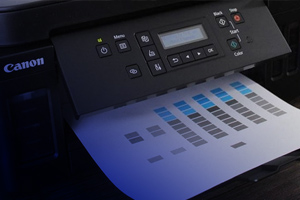
آیا تا به حال با مشکل چاپ کردن صفحه شطرنجی در پرینتر مواجه شدهاید؟ این مشکل یکی از رایجترین مسائلی است که کاربران خانگی و حرفهای با آن روبهرو میشوند و باعث کاهش کیفیت چاپ و اتلاف وقت میشود. وقتی پرینتر به جای چاپ واضح متن یا تصویر، الگوهایی شبیه شبکههای شطرنجی روی کاغذ ایجاد میکند، کاربر سردرگم میشود و کیفیت کار تحت تأثیر قرار میگیرد.
علت چاپ کردن صفحه شطرنجی در پرینتر میتواند ناشی از تنظیمات نرمافزاری نادرست، درایور معیوب یا مسائل ساده مربوط به هد چاپ و کارتریج باشد. بسیاری از کاربران همزمان با این مشکل با علت راه راه شدن پرینت یا تار شدن پرینت نیز مواجه میشوند. حتی در پرینترهای اچ پی، سوالی که اغلب مطرح میشود این است که چرا پرینتر اچ پی کج چاپ میکند و چگونه میتوان از ایجاد خطوط شطرنجی جلوگیری کرد.
در این مقاله دلایل این مشکلات را با رویکردی آموزشی و تخصصی بررسی میکنیم. سپس روشهایی برای بهبود کیفیت چاپ و جلوگیری از الگوهای شطرنجی ارائه خواهیم داد تا یک راهنمای کامل برای عیب یابی پرینتر داشته باشید.
در بسیاری از موارد، چاپ کردن صفحه شطرنجی در پرینتر ناشی از مشکلات سادهای است که بدون نیاز به تعمیر تخصصی قابلرفع هستند. کاربران خانگی میتوانند با بررسی سطح جوهر، اجرای تنظیمات نرمافزاری و تمیزکاری هد چاپ، کیفیت چاپ را بازیابی کنند.
گاهی علت چاپ کردن صفحه شطرنجی در پرینتر مربوط به تنظیمات اشتباه درایور یا اختلال موقتی در حافظه دستگاه است. با اجرای چند مرحله عیبیابی نرمافزاری، این مشکلات بهراحتی برطرف میشوند.
در این بخش سه روش کاربردی را بررسی میکنیم که اغلب باعث رفع کامل الگوی شطرنجی و تار شدن پرینت میشوند.
در گام نخست، وضعیت کارتریج را از نظر سطح جوهر و سلامت فیزیکی بررسی کنید. کاهش جوهر یا انسداد مسیر نازلها میتواند موجب علت راه راه شدن پرینت و بروز الگوهای شطرنجی شود.
نکات بررسی سریع
| مشکل/نشانه | نوع پرینتر | راه حل پیشنهادی |
| کاهش جوهر یا انسداد نازلها | جوهرافشان | تمیزکاری هد یا تعویض کارتریج |
| آلودگی درام یا تیغه تمیزکننده | لیزری | بررسی و تمیزکاری درام، تعویض تیغه در صورت نیاز |
| نشت کارتریج | هر دو | تعویض یا سرویس کارتریج |
در بسیاری از موارد، اختلال موقتی در نرمافزار پرینتر میتواند باعث بروز چاپ کردن صفحه شطرنجی در پرینتر شود. راهاندازی مجدد (Reset) گام مؤثری برای پاکسازی حافظه موقت دستگاه است.
مراحل انجام ریست

اگر پس از چاپ، خطوط یا الگوهای شبکهای مشاهده کردید، اجرای برنامه تمیزکاری هد یکی از مؤثرترین روشهاست. این کار مسیرهای جوهر را باز کرده و از تار شدن پرینت جلوگیری میکند.
: نحوه اجرای Nozzle Check
در این بخش، علتهای سختافزاری و مکانیکی مشکل را بررسی میکنیم. این قسمت نیازمند آشنایی کاربران حرفهای و تعمیرکاران با ساختار فنی دستگاه است.
برخلاف مشکلات سادهای که با تمیزکاری هد یا ریست حل میشوند، خرابی اجزای مکانیکی مانند غلتک تغذیه، یونیت درام یا فیوزینگ میتواند باعث تار شدن پرینت، کج چاپ شدن صفحات یا ایجاد الگوهای شطرنجی در خروجی شود.
برای رفع این مشکلات باید دستگاه بازبینی، قطعات فرسوده بررسی و در صورت لزوم تعویض شوند. در ادامه، به دو عامل مهم یعنی کج چاپ شدن در پرینتر اچ پی و اختلال در دمای فیوزینگ میپردازیم که از دلایل اصلی چاپ کردن صفحه شطرنجی در پرینتر هستند.
یکی از مشکلات رایج در پرینترهای لیزری و جوهرافشان، کج چاپ شدن صفحات است که گاهی با چاپ کردن صفحه شطرنجی در پرینتر نیز همراه میشود. این وضعیت زمانی رخ میدهد که مسیر تغذیه کاغذ یا کالیبراسیون هد چاپ بهدرستی تنظیم نشده باشد. در ادامه با این مشکل که چرا پرینتر اچ پی کج چاپ می کند؟ آشنا می شوید.
علل اصلی کج چاپ شدن در پرینتر اچ پی:
با اجرای این مراحل، احتمال چاپ کردن صفحه شطرنجی در پرینتر نیز کاهش مییابد، زیرا هماهنگی بین درایور، هد و تغذیه کاغذ بازیابی میشود.
| علت | توضیح | راه حل |
| فرسودگی غلتکهای تغذیه | کاغذ بهطور ناهماهنگ وارد دستگاه میشود | تمیزکاری یا تعویض غلتکها |
| اختلال در سنسور موقعیت کاغذ | تأخیر در زمان چاپ | بررسی و تنظیم سنسورها |
| کالیبراسیون نادرست هد چاپ | ناهماهنگی زاویه پرتاب جوهر | اجرای Align Printhead |
در بسیاری از پرینترها، تار شدن پرینت و ایجاد الگوهای شطرنجی ناشی از نقص در هد چاپ یا سیستم فیوزینگ است. هد چاپ در جوهرافشان وظیفه انتقال دقیق جوهر روی کاغذ را دارد، در حالی که فیوزینگ در پرینترهای لیزری وظیفه تثبیت تونر را بر عهده دارد.
در نهایت، بررسی دقیق هد، فیوزر و کنترل دمای کاری دستگاه، بخش مهمی از عیبیابی دستگاه پرینتر محسوب میشود و مانع تکرار الگوی شطرنجی یا چاپ نامنظم خواهد شد.
اگر الگوی شطرنجی به صورت منظم روی هر صفحه تکرار میشود، منشاء مشکل معمولاً قطعات مکانیکی (مانند درام) یا تنظیمات درایور است. این خطوط یا الگوهای مربعی میتوانند نشانهای از آسیب سطحی در درام، آلودگی رولهای انتقال تونر یا تنظیمات اشتباه وضوح چاپ (DPI) باشند. در چنین مواردی، تمیزکاری ساده کافی نیست و باید بخشهای داخلی بررسی شوند.
تعمیرکاران حرفهای میدانند که علت چاپ کردن صفحه شطرنجی در پرینتر در اغلب موارد به ناسازگاری بین سختافزار و نرمافزار برمیگردد؛ یعنی حتی اگر کارتریج یا تونر سالم باشد، درایور یا کالیبراسیون ممکن است مشکل ایجاد کند.
در ادامه، دو عامل اصلی یعنی درام و یونیت تصویرساز و ناسازگاری تنظیمات چاپ (DPI Mismatch) را با جزئیات تخصصی بررسی میکنیم تا فرآیند عیبیابی پرینتر دقیقتر انجام شود.
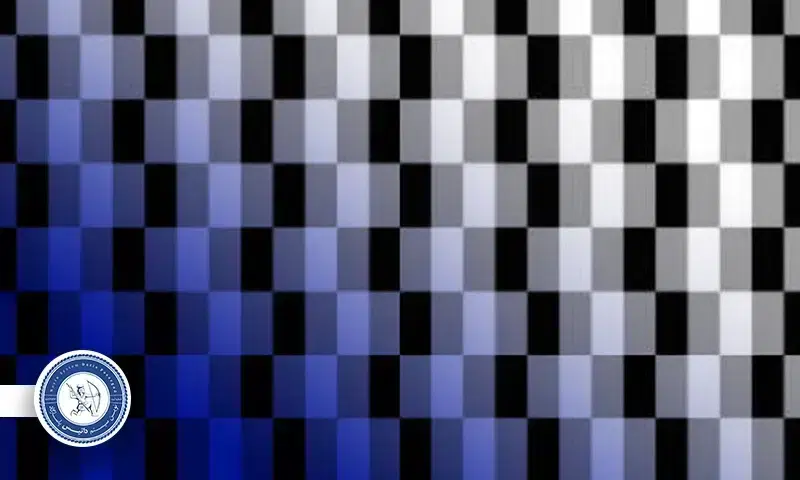
درام یکی از اجزای حیاتی در چاپ لیزری است که تونر را از کارتریج به کاغذ منتقل میکند. هرگونه آسیب یا آلودگی در سطح درام، باعث میشود که تونر بهصورت نامنظم توزیع شده و در خروجی، صفحه شطرنجی در پرینتر ظاهر شود.
| نشانه خرابی | توضیح | اقدام لازم |
| خطوط عمودی/افقی تکراری | تونر بهصورت نامنظم توزیع شده | تمیزکاری سطح درام یا تعویض یونیت تصویرساز |
| نقاط سیاه یا الگوهای منظم | شبیه صفحه شطرنجی | بررسی تیغه تمیزکننده و سرویس درام |
| کاهش شفافیت چاپ | چاپ محو یا لکهدار | بررسی و تعویض در صورت لزوم |
گاهی علت چاپ کردن صفحه شطرنجی در پرینتر نه به خرابی فیزیکی، بلکه به ناهماهنگی بین تنظیمات نرمافزاری و نوع کاغذ برمیگردد. وقتی کاربر وضوح چاپ (DPI) را بالاتر از توان دستگاه یا نوع کاغذ انتخاب میکند، چاپگر در توزیع جوهر یا تونر دچار خطا میشود.
با رعایت این موارد، کاربران میتوانند بدون نیاز به تعمیرکار، مشکلات الگوهای تکراری را شناسایی کرده و بهصورت اصولی رفع کنند. این مرحله از عیب یابی پرینتر معمولاً منجر به بازگشت کیفیت چاپ به حالت اولیه و جلوگیری از آسیب به قطعات مصرفی خواهد شد.
| مشکل نرمافزاری | توضیح | راه حل |
| انتخاب نوع کاغذ اشتباه | نوع کاغذ با تنظیمات درایور مطابقت ندارد | انتخاب درست نوع کاغذ |
| DPI بیش از حد بالا یا پایین | توزیع جوهر یا تونر نامنظم | تنظیم DPI مناسب |
| درایور قدیمی | ناسازگاری با پردازش تصویر | بهروزرسانی درایور رسمی |
در پایان، باید تأکید کرد که چاپ کردن صفحه شطرنجی در پرینتر معمولاً نشانه وجود ایراد در یکی از بخشهای نرمافزاری یا سختافزاری دستگاه است. این مشکل اگر بهموقع برطرف نشود، میتواند منجر به افت کیفیت چاپ و خرابی قطعاتی مانند درام یا فیوزینگ شود.
با انجام مراحل آموزشی این راهنما، از بررسی کارتریج تا تنظیمات DPI، میتوان در بیشتر موارد علت چاپ کردن صفحه شطرنجی در پرینتر را شناسایی و برطرف کرد. اما اگر همچنان مشکل ادامه دارد یا با خطاهایی مانند تار شدن پرینت و چرا پرینتر اچ پی کج چاپ میکند روبهرو هستید، مراجعه به مرکز تخصصی ضروری است.
مرکز فنی داتیس با تکیه بر تجربه تعمیرکاران حرفهای و تجهیزات استاندارد، آماده ارائه خدمات تخصصی در زمینه تعمیر و عیبیابی پرینتر برای برندهای مختلف از جمله HP، Canon و Ricoh است.توصیه میشود برای حفظ کیفیت چاپ و افزایش طول عمر دستگاه، سرویس دورهای پرینتر خود را به کارشناسان داتیس بسپارید تا از چاپی تمیز، شفاف و بدون خطای شطرنجی لذت ببرید


