

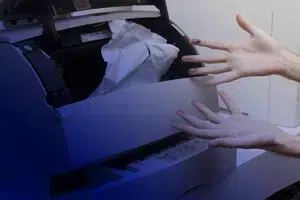
گیر کردن کاغذ در پرینتر HP یکی از رایجترین مشکلات کاربران است که معمولاً با پیام ارور Paper Jam روی صفحه نمایش دستگاه یا کامپیوتر همراه میشود. این مشکل میتواند در مدلهای لیزری و جوهرافشان رخ دهد و باعث توقف کامل فرآیند چاپ شود. در این راهنما قصد داریم به صورت گامبهگام روشهای رفع مشکل گیر کردن کاغذ در پرینتر را بررسی کنیم و دلایل اصلی آن را توضیح دهیم. آشنایی با علتها و راهکارهای درست، از آسیب به قطعات داخلی و هزینههای اضافی جلوگیری میکند.
به همین دلیل آشنایی با روشهای سریع برای رفع این مشکل و همچنین نکات مهم در عیبیابی پرینتر هنگام گیر کردن کاغذ میتواند به کاربران کمک کند تا بدون نیاز به تعمیرات پیچیده، دستگاه خود را دوباره به حالت عادی برگردانند.همچنین در ادامه به شما خواهیم گفت چگونه کاغذ گیر کرده در پرینتر HP را خارج کنیم تا بدون نگرانی دوباره از دستگاه خود استفاده کنید.
یکی از مهمترین پرسشها هنگام روبهرو شدن با گیر کردن کاغذ در پرینتر HP این است که چرا چنین مشکلی رخ میدهد. دلایل متعددی میتواند باعث ایجاد خطای Paper Jam شود، از جمله استفاده از کاغذ بیکیفیت، وجود گرد و غبار در مسیر کاغذ، یا خرابی کاغذکش. حتی کاغذ کشیدن اشتباه پرینتر نیز میتواند به گیر کردنهای مکرر منجر شود. شناخت این دلایل به شما کمک میکند سریعتر منبع مشکل را پیدا کنید و اقدام لازم برای رفع آن را انجام دهید. در بخشهای بعدی هرکدام از این دلایل را بهطور دقیق بررسی کرده و توضیح میدهیم که چه راهکاری برای جلوگیری از گیر کردن مجدد کاغذ مؤثر است.
یکی از شایعترین دلایل گیر کردن کاغذ در پرینتر HP استفاده از کاغذ نامناسب است. اگر وزن یا ضخامت کاغذ با استاندارد دستگاه مطابقت نداشته باشد، احتمال گیر کردن افزایش مییابد. کاغذهای بیش از حد نازک، رطوبتگرفته یا بازیافتی کیفیت پایین، باعث میشوند غلتکها نتوانند به درستی آنها را جابهجا کنند. حتی کاغذی که کمی کج یا خمیده در سینی قرار بگیرد، میتواند باعث خطای Paper Jam در پرینتر HP شود. برای رفع مشکل، همیشه از کاغذی با گراماژ توصیهشده توسط شرکت اچپی استفاده کنید و قبل از قرار دادن آن در دستگاه، دسته کاغذ را صاف کرده و گوشهها را بررسی کنید. این کار ساده از بسیاری مشکلات جلوگیری خواهد کرد.
انباشته شدن گرد و غبار در مسیر حرکت کاغذ یکی دیگر از دلایل اصلی گیر کردن کاغذ در پرینتر HP است. وقتی ذرات ریز کاغذ یا گردوغبار روی غلطکها و قطعات داخلی جمع میشوند، اصطکاک افزایش پیدا میکند و کاغذ بهراحتی جابهجا نمیشود. این موضوع بهویژه در محیطهای پرگردوغبار یا زمانی که پرینتر بهطور مرتب سرویس نمیشود بیشتر دیده میشود. راهکار مؤثر، تمیزکاری دورهای با دستمال بدون پرز و اسپری هوای فشرده است. این کار باعث روانتر شدن حرکت کاغذ میشود. اگر با وجود تمیزکاری باز هم مشکل پابرجاست، بهتر است از خدمات تعمیر پرینتر HP در محل استفاده کنید تا متخصص دستگاه را بررسی و سرویس کند.
کاغذکش یا Pickup Roller نقشی اساسی در کشیدن کاغذ به داخل دستگاه دارد. در صورت خرابی یا فرسودگی این قطعه، احتمال گیر کردن کاغذ در پرینتر HP بسیار بالا میرود. اگر کاغذکش نتواند کاغذ را بهدرستی بگیرد، بخشی از کاغذ وارد دستگاه شده و بخش دیگر گیر میکند که در نهایت باعث بیرون آوردن کاغذ از پرینتر HP به صورت دستی میشود. این مشکل بیشتر در پرینترهایی دیده میشود که مدت طولانی استفاده شدهاند. برای رفع آن، گاهی تمیز کردن غلتک کافی است اما در صورت ساییدگی شدید باید قطعه تعویض شود. توجه به این موضوع میتواند از بروز مجدد مشکل و آسیبهای جدیتر جلوگیری کند.

یکی دیگر از دلایل رایج گیر کردن کاغذ در پرینتر HP قرار دادن اشتباه کاغذ در سینی ورودی است. اگر کاغذها بیش از حد در سینی فشرده شوند یا بهصورت کج و نامرتب قرار بگیرند، دستگاه نمیتواند آنها را درست به داخل بکشد. این وضعیت اغلب منجر به توقف چاپ و بروز ارور Paper Jam میشود. برای جلوگیری از این مشکل، همیشه کاغذها را بهصورت صاف و مرتب در سینی قرار دهید و مطمئن شوید محدودکنندههای کناری (Paper Guides) بهدرستی تنظیم شدهاند. رعایت این نکات ساده میتواند از بروز مشکل جلوگیری کند.
گاهی اوقات دلیل گیر کردن کاغذ در پرینتر HP به سادگی وجود یک جسم خارجی در مسیر کاغذ است. مواردی مانند سنجاق کاغذ، گیره فلزی یا حتی تکههای کوچک کاغذ باقیمانده از چاپهای قبلی میتواند جلوی حرکت صحیح کاغذ را بگیرد. در چنین مواقعی پرینتر بلافاصله متوقف شده و پیام ارور Paper Jam نمایش داده میشود. برای رفع مشکل، باید دستگاه را خاموش کرده و با دقت مسیر حرکت کاغذ را بررسی کنید. حذف این موانع کوچک اغلب مشکل را حل میکند. اگر پس از بررسی باز هم مشکل تکرار شد، احتمالاً نیاز به بررسی تخصصیتر و سرویس دستگاه دارید.
وقتی با مشکل گیر کردن کاغذ در پرینتر HP مواجه میشوید، اولین سوال کاربران این است که چگونه کاغذ گیر کرده در پرینتر HP را خارج کنیم. خارج کردن کاغذ بهظاهر ساده است اما اگر بدون توجه به نکات ایمنی یا مسیر درست انجام شود، ممکن است به کارتریج یا قطعات داخلی دستگاه آسیب وارد کند. در این بخش یک آموزش گامبهگام ارائه میدهیم که مخصوص پرینترهای لیزری (LaserJet) و جوهرافشان (InkJet) HP طراحی شده است. رعایت ترتیب مراحل به شما کمک میکند بدون آسیب به دستگاه، کاغذ گیر کرده را خارج کنید و پس از آن دستگاه آماده چاپ مجدد باشد. این راهنما به گونهای تنظیم شده است که حتی کاربران مبتدی هم بتوانند مشکل را برطرف کنند.
قبل از هر اقدامی برای رفع گیر کردن کاغذ در پرینتر HP، باید دستگاه را خاموش کرده و کابل برق آن را از پریز جدا کنید. این کار مانع از آسیبهای احتمالی به کاربر یا دستگاه میشود. بسیاری از کاربران در هنگام عجله، بدون خاموش کردن پرینتر اقدام به کشیدن کاغذ میکنند که این کار خطرناک بوده و میتواند باعث پارگی کاغذ یا آسیب به قطعات ظریف داخلی شود. همیشه ابتدا چند دقیقه صبر کنید تا پرینتر خنک شود، بهویژه در مدلهای لیزری که قسمت فیوزر حرارت بالایی دارد. سپس با دقت مسیر ورود و خروج کاغذ را بررسی کنید. رعایت همین نکات ساده میتواند از بروز خطای Paper Jam در پرینتر HP و مشکلات بعدی جلوگیری کند.
پرینترهای لیزری HP بیشتر در محیطهای اداری استفاده میشوند و احتمال گیر کردن کاغذ در پرینتر HP در آنها به دلیل حجم بالای چاپ بیشتر است. برای رفع این مشکل باید به صورت مرحلهبهمرحله عمل کنید. ابتدا مطمئن شوید دستگاه خاموش است، سپس سینی ورودی و خروجی را بررسی کنید تا کاغذ گیر کرده در این بخشها را ببینید. در بسیاری از موارد کاغذ در بخش داخلی پرینتر متوقف میشود، بنابراین لازم است کارتریج تونر خارج شود تا به مسیر حرکت کاغذ دسترسی پیدا کنید. بررسی فیوزر (Fuser Unit) نیز اهمیت دارد زیرا اغلب در این قسمت کاغذ میسوزد یا گیر میکند. با دنبال کردن این راهنما، فرآیند بیرون آوردن کاغذ از پرینتر HP بهطور ایمن انجام خواهد شد.
یکی از اولین بخشهایی که باید هنگام رفع گیر کردن کاغذ در پرینتر HP بررسی شود، سینی ورودی و خروجی کاغذ است. در بسیاری موارد، کاغذ در همان ابتدای مسیر گیر کرده و بهراحتی میتوان آن را خارج کرد. کافی است کاغذها را به آرامی بیرون بکشید و مطمئن شوید هیچ تکهای در داخل باقی نمانده است. اگر قطعات کوچک کاغذ جا بماند، در چاپهای بعدی دوباره با مشکل مواجه خواهید شد. همچنین مطمئن شوید که سینیها بیش از ظرفیت پر نشده باشند و تنظیمکنندههای کناری به درستی قرار گرفتهاند. رعایت این نکات ساده نهتنها مشکل را برطرف میکند بلکه از تکرار خطای Paper Jam جلوگیری خواهد کرد.
در بسیاری از مواقع، برای رفع گیر کردن کاغذ در پرینتر HP باید کارتریج تونر یا جوهر را خارج کنید تا مسیر داخلی دستگاه بهطور کامل دیده شود. بعد از خارج کردن کارتریج، میتوانید با احتیاط کاغذ گیر کرده را بررسی و آن را به آرامی بیرون بکشید. در این مرحله باید مراقب باشید کاغذ را سریع یا با فشار زیاد نکشید، زیرا ممکن است پاره شده و بخشی از آن در دستگاه باقی بماند. همچنین کارتریج را در محیطی تمیز قرار دهید تا آسیب نبیند. این روش یکی از مطمئنترین راهکارها برای جلوگیری از آسیب به بخشهای حساس دستگاه و رفع کامل مشکل گیر کردن کاغذ است.
قسمت فیوزر در پرینترهای لیزری جایی است که کاغذ در معرض حرارت قرار میگیرد تا تونر روی آن ثابت شود. در صورت وجود مشکل، این بخش یکی از نقاط رایج برای گیر کردن کاغذ در پرینتر HP است. برای دسترسی به فیوزر باید درب پشتی پرینتر را باز کنید و با دقت وضعیت کاغذ را بررسی کنید. هرگز زمانی که دستگاه روشن یا داغ است اقدام به لمس فیوزر نکنید. در بسیاری از موارد، کاغذ در این قسمت کمی چروک میشود و گیر میکند. با بیرون آوردن آن به آرامی و بستن درب دستگاه، مشکل برطرف میشود. اگر این اتفاق بهطور مکرر رخ دهد، ممکن است نیاز به سرویس یا تعویض فیوزر داشته باشید.
پرینترهای جوهرافشان HP نیز ممکن است با مشکل گیر کردن کاغذ در پرینتر مواجه شوند، بهخصوص زمانی که از کاغذهای مرطوب یا نازک استفاده میشود. برای رفع مشکل، ابتدا دستگاه را خاموش کرده و سینی ورودی را بررسی کنید. سپس درب بالایی را باز کنید تا به مسیر حرکت کاغذ و کارتریج دسترسی داشته باشید. معمولاً کاغذ در بخش مسیر حرکت کارتریج یا قسمت داپلکسر گیر میکند. خارج کردن کاغذ باید با احتیاط انجام شود تا به کارتریجهای جوهر آسیبی نرسد. در صورتی که بعد از رفع مشکل همچنان با خطای Paper Jam مواجه شدید، بهتر است دستگاه سرویس شود.

در پرینترهای جوهرافشان، یکی از رایجترین روشها برای رفع گیر کردن کاغذ در پرینتر HP باز کردن درب بالایی دستگاه است. با این کار بهطور مستقیم به کارتریجهای جوهر و مسیر حرکت کاغذ دسترسی خواهید داشت. به آرامی کاغذ گیر کرده را بگیرید و آن را بدون فشار و در جهت حرکت طبیعی پرینتر بیرون بکشید. اگر کاغذ پاره شد، باید مطمئن شوید هیچ تکهای باقی نمانده است. رعایت این نکته اهمیت زیادی دارد زیرا باقی ماندن تکههای کوچک باعث جلوگیری از گیر کردن کاغذ در چاپگر در دفعات بعدی نمیشود و دوباره مشکل تکرار خواهد شد.
در پرینترهای جوهرافشان HP، کاغذ ممکن است در مسیر حرکت کارتریج جوهر گیر کند. این موضوع بهویژه زمانی رخ میدهد که کاغذ بیش از حد نازک یا مرطوب باشد. برای رفع گیر کردن کاغذ در پرینتر HP در این قسمت، ابتدا کارتریج را به آرامی حرکت دهید تا مسیر آن باز شود. سپس کاغذ گیر کرده را بیرون بیاورید. توجه داشته باشید که کشیدن کاغذ در خلاف جهت حرکت دستگاه میتواند باعث آسیب شود. با انجام صحیح این کار، مشکل برطرف میشود و دستگاه آماده استفاده خواهد بود. این اقدام ساده میتواند مانع بروز مجدد خطای Paper Jam در پرینتر HP شود.
اگر پرینتر HP شما قابلیت چاپ دوطرفه دارد، یکی از بخشهایی که اغلب کاغذ در آن گیر میکند داپلکسر است. این قطعه وظیفه برگرداندن کاغذ را دارد و در صورت وجود هرگونه مشکل، باعث گیر کردن کاغذ در پرینتر HP میشود. برای رفع مشکل باید داپلکسر را از دستگاه جدا کنید و داخل آن را بررسی کنید. معمولاً تکههای کاغذ پاره شده در این قسمت باقی میمانند. پس از خارج کردن آنها، دوباره داپلکسر را در جای خود نصب کنید. رعایت این روش نه تنها مشکل را حل میکند بلکه از بروز دوباره خطا نیز جلوگیری خواهد کرد. در غیر این صورت باید دستگاه توسط متخصص بررسی شود.
یکی از دغدغههای اصلی کاربران پس از رفع مشکل گیر کردن کاغذ در پرینتر HP، جلوگیری از تکرار دوباره آن است. رعایت چند نکته ساده میتواند عمر دستگاه شما را افزایش داده و هزینههای تعمیر را کاهش دهد. سرویس و تمیزکاری منظم، استفاده از کاغذهای استاندارد و تنظیم صحیح سینی ورودی، از مهمترین راهکارها هستند. اگر کاربر دقت کافی در انتخاب کاغذ و نگهداری دستگاه نداشته باشد، حتی بهترین پرینترها نیز به مشکل خواهند خورد. در ادامه، هرکدام از این روشها را بهصورت جزئی بررسی میکنیم تا بهطور کامل بدانید چه اقداماتی باعث جلوگیری از بروز دوباره خطای Paper Jam میشود.
تمیز نگه داشتن قطعات داخلی یکی از مؤثرترین روشها برای جلوگیری از گیر کردن کاغذ در پرینتر HP است. گرد و غبار و باقیماندههای تونر یا جوهر بهمرور زمان روی قطعاتی مثل کاغذکش و مسیر حرکت کاغذ جمع میشوند و مانع عملکرد صحیح دستگاه میشوند. توصیه میشود پرینتر خود را بهصورت دورهای سرویس کنید یا حداقل مسیرهای ورودی و خروجی را با دستمال خشک و بدون پرز تمیز نمایید. این کار ساده میتواند مانع بروز خطاهایی مانند کاغذ کشیدن اشتباه پرینتر شود. همچنین در صورت استفاده مداوم، بهتر است هر چند ماه یکبار توسط متخصص سرویس کامل انجام شود تا عملکرد پرینتر بدون مشکل ادامه یابد.
یکی از مهمترین دلایل گیر کردن کاغذ در پرینتر HP استفاده از کاغذهای بیکیفیت یا نامناسب است. همیشه باید از کاغذهایی با وزن استاندارد (معمولاً ۸۰ گرم برای مصارف روزمره) و سطح صاف استفاده کنید. کاغذهای مرطوب، ضخیم یا بیشازحد نازک احتمال گیر کردن را افزایش میدهند. همچنین استفاده از کاغذهای بازیافتی بیکیفیت میتواند باعث ایجاد پرز در مسیر حرکت کاغذ شود. توصیه میشود قبل از قرار دادن کاغذ در سینی، آنها را مرتب و تکان دهید تا صفحات به هم نچسبند. رعایت این نکته ساده میتواند از بروز دوباره خطای Paper Jam در پرینتر HP جلوگیری کند و عمر مفید دستگاه شما را افزایش دهد.
بسیاری از کاربران تصور میکنند مشکل گیر کردن کاغذ در پرینتر HP تنها به کیفیت کاغذ یا خرابی قطعات مربوط میشود، اما نحوه قرار دادن کاغذ در سینی نیز بسیار مهم است. اگر سینی بیش از ظرفیت پر شود یا راهنمای کناری کاغذ به درستی تنظیم نشده باشد، کاغذها کج وارد پرینتر میشوند و بهراحتی گیر میکنند. همیشه باید مطمئن شوید کاغذها صاف و بدون خمیدگی در سینی قرار گرفتهاند. همچنین تنظیمکنندههای کناری را بهگونهای تنظیم کنید که به لبه کاغذ بچسبند اما فشار بیشازحد ایجاد نکنند. این کار ساده میتواند نقش مهمی در جلوگیری از بیرون آوردن کاغذ از پرینتر HP بهطور مکرر داشته باشد.
اگرچه بسیاری از کاربران میتوانند با رعایت نکات گفتهشده مشکل گیر کردن کاغذ در پرینتر HP را رفع کنند، اما در برخی موارد نیاز است دستگاه توسط متخصص بررسی شود. ادامه دادن به استفاده از پرینتر در شرایطی که مشکل بهطور مکرر رخ میدهد، میتواند به قطعات حساس آسیب جدی وارد کند. در این بخش به نشانههایی اشاره میکنیم که نشان میدهند زمان تماس با تعمیرکار فرا رسیده است.
اگر پس از اجرای تمام روشهای گفتهشده همچنان این خطا در پرینتر HP تکرار میشود، احتمالاً قطعات داخلی مثل کاغذکش یا فیوزر نیاز به تعمیر یا تعویض دارند. در این شرایط تلاشهای مداوم کاربر برای رفع مشکل ممکن است نتیجه نداشته باشد. تکرار خطا نشاندهنده آن است که ایراد سختافزاری وجود دارد. ادامه استفاده از دستگاه میتواند مشکل را تشدید کند و هزینه تعمیرات را افزایش دهد. بنابراین بهتر است در چنین شرایطی، پرینتر توسط متخصص بررسی شود تا عیبیابی دقیق انجام گیرد.
اگر هنگام چاپ علاوه بر گیر کردن کاغذ در پرینتر HP، صداهای غیرعادی مانند تقتق یا ساییدگی فلز شنیدید، نشانه خرابی در بخشهای مکانیکی دستگاه است. این صداها معمولاً ناشی از خرابی چرخدندهها یا کاغذکش هستند. در چنین شرایطی توصیه میشود بلافاصله پرینتر را خاموش کنید و از استفاده بیشتر خودداری نمایید. نادیده گرفتن این صداها ممکن است به خرابی جدیتر منجر شود. تماس با متخصص بهترین گزینه برای جلوگیری از خسارتهای بیشتر خواهد بود.
گاهی اوقات در هنگام رفع گیر کردن کاغذ در پرینتر HP، کاغذ در قسمتهای حساسی مانند فیوزر یا مسیر کارتریج پاره میشود و بخشی از آن باقی میماند. این موضوع میتواند بهمرور باعث ایجاد خطاهای بیشتر و حتی آسیب به دستگاه شود. اگر چنین حالتی رخ دهد، بهتر است بهجای تلاش مکرر برای خارج کردن باقیمانده کاغذ، از یک تکنسین کمک بگیرید. این اقدام نهتنها از آسیب بیشتر جلوگیری میکند بلکه باعث میشود دستگاه بهطور کامل سرویس شود.
برای اینکه بتوانید سریعتر مشکل را شناسایی کنید، در جدول زیر رایجترین خطاهای مرتبط با گیر کردن کاغذ در پرینتر HP همراه با علت احتمالی و راهکار فوری آورده شده است. این جدول میتواند بهعنوان یک چکلیست سریع مورد استفاده قرار گیرد:

اگر با وجود تلاشهای فراوان همچنان با گیر کردن کاغذ در پرینتر HP مواجه هستید یا دستگاه شما خطاهای مکرر نشان میدهد، وقت آن است که با یک مرکز معتبر تماس بگیرید. تیم کارشناسان تعمیرات داتیس با تجربه بالا میتوانند مشکل را در کوتاهترین زمان شناسایی و رفع کنند. خدماتی مانند تعمیر پرینتر HP در محل نیز ارائه میشود تا کاربران بدون نیاز به حمل دستگاه، مشکل خود را برطرف کنند. بنابراین در صورت مشاهده هرکدام از نشانههای گفتهشده، بهترین اقدام تماس با متخصصان است.
1. آیا استفاده از کاغذ بازیافتی یا مرطوب باعث گیر کردن کاغذ در پرینتر HP میشود؟
بله، استفاده از کاغذهای بیکیفیت، مرطوب یا بازیافتی میتواند احتمال گیر کردن کاغذ را در پرینتر HP افزایش دهد. پیشنهاد میشود همیشه از کاغذ استاندارد و خشک استفاده کنید.
2. چطور بفهمیم مشکل گیر کردن کاغذ در پرینتر HP به کاغذکش (Pickup Roller) مربوط است؟
اگر پرینتر به طور مداوم چند برگ را همزمان میکشد یا کاغذ اصلاً وارد نمیشود، معمولاً مشکل از کاغذکش است که نیاز به تعویض یا سرویس دارد.
3. آیا بهروزرسانی درایور پرینتر HP میتواند به رفع ارور Paper Jam کمک کند؟
بله، در برخی موارد ارور Paper Jam ناشی از مشکلات نرمافزاری یا درایور قدیمی است. نصب آخرین نسخه درایور میتواند مشکل را برطرف کند.
4. هزینه رفع مشکل گیر کردن کاغذ در پرینتر HP چقدر است؟
هزینه بسته به مدل پرینتر و میزان خرابی قطعات متغیر است. اگر مشکل با سرویس ساده رفع نشود، معمولاً تعویض قطعاتی مثل کاغذکش یا فیوزر لازم میشود.
5. آیا استفاده از کاغذ با سایز متفاوت (A5، A6) احتمال گیر کردن کاغذ در چاپگر HP را بیشتر میکند؟
بله، استفاده از سایزهای خاص اگر به درستی در سینی تنظیم نشوند، باعث کج کشیدن یا گیر کردن کاغذ میشوند.


