

پرینترهای برادر از محبوبترین دستگاههای چاپ در بازار هستند. با این حال، گاهی اوقات ممکن است با مشکلاتی مواجه شوند که نیاز به ریست کردن داشته باشند. ریست کردن پرینتر برادر میتواند بسیاری از مشکلات رایج را حل کند و عملکرد دستگاه را بهبود بخشد. در این مقاله، به بررسی جامع نحوه ریست کردن پرینتر برادر میپردازیم و نکات مهمی را در این زمینه ارائه میدهیم. اگر با مشکلات جدی مواجه شدید، ممکن است نیاز به تعمیر پرینتر برادر توسط متخصصان داشته باشید.
ریست کردن پرینتر برادر در بسیاری از موارد میتواند راهحلی موثر برای رفع مشکلات باشد. برخی از دلایل اصلی نیاز به ریست کردن عبارتند از: خطاهای مکرر چاپ، کیفیت پایین چاپ، مشکلات اتصال به شبکه، گیر کردن کاغذ به طور مداوم، و عدم شناسایی کارتریجها. همچنین، اگر تغییرات زیادی در تنظیمات پرینتر ایجاد کردهاید و میخواهید به حالت پیشفرض کارخانه بازگردید، ریست کردن گزینه مناسبی است. در برخی موارد، پس از بهروزرسانی نرمافزار یا تعویض قطعات، ریست کردن میتواند به عملکرد بهتر دستگاه کمک کند.
در پرینترهای برادر، انواع مختلفی از ریست کردن وجود دارد که هر کدام برای شرایط خاصی مناسب هستند. ریست نرمافزاری، معمولاً از طریق منوی تنظیمات پرینتر یا نرمافزار مخصوص برادر انجام میشود و برای حل مشکلات نرمافزاری مناسب است. ریست سختافزاری، شامل فشردن ترکیبی از دکمههای فیزیکی روی پرینتر است و میتواند مشکلات جدیتر را برطرف کند. ریست کارخانهای، تمام تنظیمات را به حالت اولیه برمیگرداند و معمولاً آخرین راهحل است. انتخاب نوع مناسب ریست، به نوع مشکل و مدل پرینتر بستگی دارد.
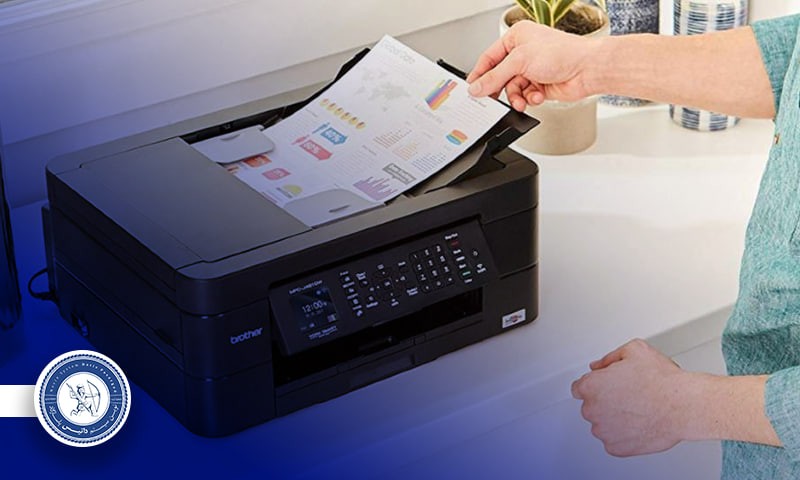
ریست کردن پرینتر میتواند بسیاری از مشکلات رایج را حل کند. در ادامه، روشهای گام به گام برای انواع مختلف ریست ارائه میشود:
گام 1: پرینتر را روشن کنید.
گام 2: به منوی تنظیمات پرینتر بروید.
گام 3: گزینه “تنظیمات کارخانه” یا “بازنشانی” را پیدا کنید.
گام 4: این گزینه را انتخاب کرده و تأیید کنید.
گام 5: منتظر بمانید تا فرآیند ریست کامل شود.
گام 1: پرینتر را خاموش کنید.
گام 2: دکمه “Go” یا “OK” را فشار داده و نگه دارید.
گام 3: در حالی که دکمه را نگه داشتهاید، پرینتر را روشن کنید.
گام 4: دکمه را نگه دارید تا چراغهای LED روشن شوند.
گام 5: دکمه را رها کنید و منتظر بمانید تا فرآیند ریست کامل شود.
گام 1: نرمافزار BRAdmin را از سایت رسمی برادر دانلود و نصب کنید.
گام 2: پرینتر را به کامپیوتر متصل کنید.
گام 3: نرمافزار را اجرا کرده و پرینتر خود را در لیست دستگاهها پیدا کنید.
گام 4: روی پرینتر راست کلیک کرده و گزینه “Reset to Factory Defaults” را انتخاب کنید.
گام 5: تأیید کنید و منتظر بمانید تا فرآیند ریست کامل شود.
4. ریست شبکه:
گام 1: به منوی تنظیمات پرینتر بروید.
گام 2: گزینه “شبکه” یا “Network” را پیدا کنید.
گام 3: گزینه “بازنشانی شبکه” یا “Network Reset” را انتخاب کنید.
گام 4: تأیید کنید و منتظر بمانید تا تنظیمات شبکه ریست شود.
گام 1: کارتریج را از پرینتر خارج کنید.
گام 2: چیپ روی کارتریج را پیدا کنید.
گام 3: با استفاده از یک ریستر مخصوص، چیپ را ریست کنید.
گام 4: کارتریج را دوباره در پرینتر قرار دهید.
گام 5: یک صفحه آزمایشی چاپ کنید تا از صحت عملکرد اطمینان یابید.
پس از انجام هر یک از این روشهای ریست کردن پرینتر ، حتماً عملکرد دستگاه را بررسی کنید و در صورت نیاز، تنظیمات شخصی خود را مجدداً اعمال کنید.
قبل از اقدام به ریست کردن ، باید مراحل آمادهسازی را انجام دهید. ابتدا، اطمینان حاصل کنید که تمام کارهای چاپ در صف را لغو کردهاید. سپس، یک نسخه پشتیبان از تنظیمات مهم پرینتر تهیه کنید، زیرا ممکن است در فرآیند ریست از بین بروند. تمام کابلهای متصل به پرینتر را بررسی کنید تا از اتصال صحیح آنها مطمئن شوید. اگر پرینتر به شبکه متصل است، اطلاعات اتصال را یادداشت کنید. همچنین، توصیه میشود قبل از ریست، کارتریجها را خارج کرده و دوباره نصب کنید تا از قرارگیری صحیح آنها اطمینان حاصل کنید.
ریست کردن سختافزاری پرینتر برادر، روشی موثر برای حل مشکلات جدی است. ابتدا، پرینتر را خاموش کرده و از برق بکشید. سپس، دکمه “Go” یا “OK” را فشار داده و نگه دارید. در همین حالت، پرینتر را به برق وصل کرده و روشن کنید. دکمه را همچنان نگه دارید تا چراغهای LED روشن شوند. حالا دکمه را رها کنید. در برخی مدلها، ممکن است نیاز به فشردن ترکیبی از چند دکمه باشد. پس از این مراحل، پرینتر شروع به ریست شدن میکند. این فرآیند ممکن است چند دقیقه طول بکشد. پس از اتمام، پرینتر به تنظیمات کارخانه بازمیگردد.
گاهی اوقات، مشکلات شبکهای پرینتر برادر نیاز به ریست جداگانه دارند. برای ریست کردن تنظیمات شبکه، ابتدا به منوی تنظیمات پرینتر بروید. گزینه “شبکه” یا “Network” را پیدا کنید. در این بخش، معمولاً گزینهای برای بازنشانی تنظیمات شبکه وجود دارد. با انتخاب این گزینه، تمام تنظیمات شبکه از جمله IP آدرس، تنظیمات Wi-Fi و سایر پارامترهای مرتبط به حالت پیشفرض برمیگردند. پس از ریست، ممکن است نیاز به پیکربندی مجدد اتصال شبکه داشته باشید. توجه داشته باشید که این عمل تأثیری بر سایر تنظیمات پرینتر ندارد.
ریست کردن کارتریج پرینتر برادر میتواند در مواردی که پرینتر کارتریج را شناسایی نمیکند یا خطای کارتریج خالی میدهد، مفید باشد. ابتدا، کارتریج را از پرینتر خارج کنید. روی کارتریج، یک چیپ کوچک وجود دارد که اطلاعات مصرف جوهر را ذخیره میکند. با استفاده از یک ریستر مخصوص کارتریج (که میتوانید از فروشگاههای تخصصی تهیه کنید)، این چیپ را ریست کنید. پس از ریست، کارتریج را دوباره در پرینتر قرار دهید. در برخی موارد، ممکن است نیاز به انجام یک سیکل تمیزکاری هد چاپ باشد تا پرینتر کارتریج ریست شده را به درستی شناسایی کند.
ریست کردن شمارنده درام در پرینترهای برادر، پس از تعویض واحد درام ضروری است. این کار به پرینتر اطلاع میدهد که یک درام جدید نصب شده است. برای انجام این کار، ابتدا پرینتر را روشن کنید و مطمئن شوید که درب جلویی بسته است. سپس، دکمه “Clear” یا “Back” را فشار داده و نگه دارید. در همین حال، دکمه “OK” را فشار دهید. پیامی مبنی بر ریست شمارنده درام نمایش داده میشود. با تأیید این پیام، شمارنده ریست میشود. در برخی مدلها، ممکن است نیاز به رفتن به منوی تنظیمات و انتخاب گزینه “Reset Drum Counter” باشد.
ریست کردن پرینتر از طریق منوی تنظیمات، روشی ساده و کم خطر است. ابتدا، پرینتر را روشن کرده و به منوی اصلی بروید. گزینه “تنظیمات” یا “Settings” را پیدا کنید. در این بخش، معمولاً گزینهای با عنوان “بازنشانی کارخانه” یا “Factory Reset” وجود دارد. با انتخاب این گزینه، پرینتر از شما تأیید میخواهد. پس از تأیید، فرآیند ریست آغاز میشود. این روش تمام تنظیمات پرینتر را به حالت پیشفرض کارخانه برمیگرداند. توجه داشته باشید که پس از ریست، ممکن است نیاز به پیکربندی مجدد برخی تنظیمات مانند زبان و تنظیمات شبکه داشته باشید.
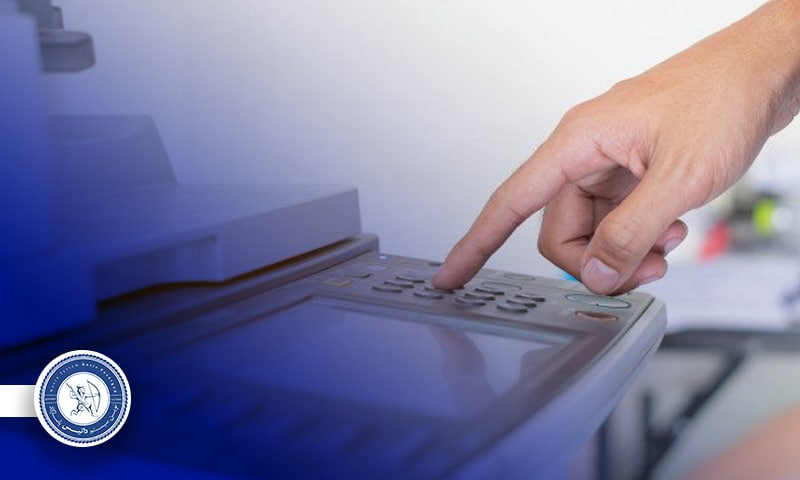
گاهی اوقات ممکن است در حین ریست کردن با خطاهایی مواجه شوید. یکی از رایجترین خطاها، “عدم امکان ریست” است. در این صورت، ابتدا پرینتر را خاموش کرده و چند دقیقه صبر کنید، سپس دوباره روشن کرده و فرآیند را تکرار کنید. اگر خطای “عدم شناسایی دستگاه” پس از ریست رخ داد، درایورها را حذف و مجدداً نصب کنید. در صورت بروز مشکل در ریست تنظیمات شبکه، اتصالات فیزیکی را بررسی کرده و از صحت تنظیمات روتر مطمئن شوید. اگر با خطای “کارتریج شناسایی نشد” مواجه شدید، کارتریج را خارج کرده، تمیز کنید و دوباره نصب کنید.
هنگام ریست کردن پرینتر، رعایت نکات ایمنی ضروری است. قبل از شروع فرآیند، حتماً پرینتر را از برق بکشید تا از آسیبهای احتمالی ناشی از نوسانات برق جلوگیری شود. هنگام کار با قطعات داخلی پرینتر، از دستکش استفاده کنید تا هم از دست شما محافظت شود و هم آلودگی به قطعات منتقل نشود. از دست زدن به قطعات حساس مانند لنزهای لیزری خودداری کنید. قبل از ریست، حتماً از اطلاعات مهم پشتیبان تهیه کنید. در صورت عدم اطمینان از روش ریست، با پشتیبانی فنی برادر تماس بگیرید. پس از ریست، اجازه دهید پرینتر چند دقیقه در حالت استراحت باشد تا تنظیمات جدید به درستی اعمال شوند.
روش ریست کردن پرینتر برادر در مدلهای مختلف متفاوت است. در پرینترهای لیزری مانند سری HL، معمولاً از ترکیب دکمههای خاصی برای ریست استفاده میشود. برای مثال، در مدل HL-L2340DW، باید دکمه “Go” را هنگام روشن کردن پرینتر نگه دارید. در پرینترهای جوهرافشان مانند سری MFC-J، اغلب ریست از طریق منوی تنظیمات انجام میشود. در مدلهای چندکاره مانند MFC-L8900CDW، گزینههای ریست متنوعتری وجود دارد و میتوان بخشهای خاصی از تنظیمات را جداگانه ریست کرد. پرینترهای صنعتی برادر مانند سری GT، روشهای ریست پیچیدهتری دارند و معمولاً نیاز به دخالت تکنسین متخصص است.
پس از ریست کردن پرینتر، باید از موفقیتآمیز بودن فرآیند اطمینان حاصل کنید. ابتدا، صفحه نمایش پرینتر را بررسی کنید؛ معمولاً پیامی مبنی بر تکمیل ریست نمایش داده میشود. سپس، تنظیمات پرینتر را چک کنید تا مطمئن شوید به حالت پیشفرض بازگشتهاند. یک صفحه تنظیمات چاپ کنید تا از صحت اطلاعات اطمینان یابید. اتصال شبکه را بررسی کرده و از امکان چاپ از طریق شبکه مطمئن شوید. یک صفحه آزمایشی چاپ کنید تا کیفیت چاپ را ارزیابی کنید. اگر همه این موارد درست بود، میتوانید مطمئن باشید که ریست کردن پرینتر برادر با موفقیت انجام شده است.
در این مقاله با نحوه ریست کردن پرینتر برادر آشنا شدید. اگر پس از انجام این مراحل همچنان با مشکل مواجه هستید، شرکت نوین سیستم داتیس پاسارگاد میتواند به شما کمک کند. متخصصان ما با تجربه گسترده در زمینه تعمیر و پشتیبانی پرینترهای برادر، مشکل شما را در کوتاهترین زمان ممکن حل خواهند کرد. برای اطلاعات بیشتر و دریافت خدمات تخصصی، با ما تماس بگیرید یا به وبسایت داتیس مراجعه کنید.


