
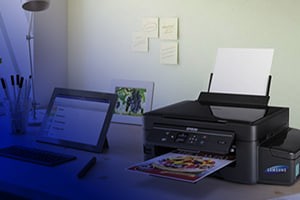
درایور پرینتر سامسونگ نقش حیاتی در عملکرد صحیح چاپگر شما دارد. برای اطمینان از بهترین کیفیت چاپ و استفاده از تمام قابلیتهای پرینتر، نصب آخرین نسخه درایور ضروری است. در این راهنما، مراحل دانلود و نصب درایور پرینتر سامسونگ را به صورت گام به گام شرح میدهیم. با پیروی از این راهنما، میتوانید عملکرد بهینه را برای انواع پرینتر سامسونگ، از جمله مدلهای لیزری، جوهرافشان و چندکاره تضمین کنید.
برای دانلود و نصب درایور پرینتر سامسونگ، اولین گام شناسایی دقیق مدل دستگاه است. این اطلاعات معمولاً روی بدنه پرینتر، در قسمت جلو یا پشت آن درج شده است. در صورت عدم مشاهده، میتوانید با روشن کردن پرینتر و چاپ یک صفحه تنظیمات، مدل دقیق را پیدا کنید. همچنین، بررسی جعبه اصلی یا دفترچه راهنمای پرینتر نیز میتواند کمککننده باشد. دانستن مدل دقیق پرینتر سامسونگ برای اطمینان از دانلود درایور صحیح ضروری است، زیرا هر مدل درایور مخصوص به خود را دارد و استفاده از درایور نامناسب میتواند منجر به عملکرد نادرست یا عدم شناسایی پرینتر شود.
پس از شناسایی مدل پرینتر، گام بعدی در فرآیند نصب درایور، تعیین نوع و نسخه سیستم عامل کامپیوتر شماست. این اطلاعات برای انتخاب درایور سازگار ضروری است. برای ویندوز، میتوانید با کلیک راست روی آیکون “This PC” و انتخاب “Properties”، اطلاعات سیستم را مشاهده کنید. در مک، با کلیک روی آیکون اپل و انتخاب “About This Mac”، جزئیات سیستم عامل نمایش داده میشود. توجه داشته باشید که برخی درایورها ممکن است فقط با نسخههای خاصی از سیستم عامل سازگار باشند، بنابراین دقت در این مرحله برای جلوگیری از مشکلات نصب و سازگاری بسیار مهم است.
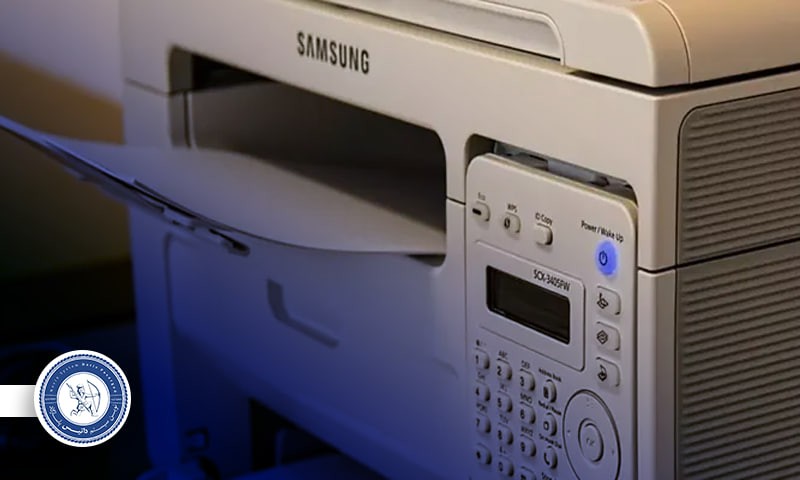
برای اطمینان از دانلود درایور پرینتراصلی و بدون مشکل، باید به وبسایت رسمی پشتیبانی سامسونگ مراجعه کنید. معمولاً آدرس این سایت www.samsung.com/support است. پس از ورود به سایت، به بخش “پشتیبانی” یا “دانلود” بروید. در این قسمت، معمولاً گزینهای برای جستجوی محصول وجود دارد. مدل پرینتر خود را وارد کنید تا به صفحه مخصوص آن هدایت شوید. اطمینان حاصل کنید که در سایت رسمی سامسونگ هستید، زیرا دانلود از منابع ناشناس میتواند خطرات امنیتی به همراه داشته باشد. سایت رسمی همیشه آخرین نسخههای درایور را ارائه میدهد.
در صفحه مخصوص مدل پرینتر سامسونگ خود، به دنبال بخش “درایورها و دانلودها” بگردید. در این قسمت، لیستی از درایورهای موجود را مشاهده خواهید کرد. با استفاده از اطلاعات سیستم عامل که قبلاً مشخص کردهاید، درایور مناسب را انتخاب کنید. معمولاً درایورها بر اساس سیستم عامل و نسخه آن دستهبندی شدهاند. دقت کنید که برخی پرینترها ممکن است چندین نوع درایور داشته باشند، مانند درایور پایه یا درایور کامل با قابلیتهای اضافی. بر اساس نیاز خود، نوع مناسب را انتخاب کنید. همچنین، تاریخ انتشار درایور را بررسی کرده و جدیدترین نسخه را دانلود کنید.
انتخاب نسخه صحیح درایور پرینتر سامسونگ بر اساس سیستم عامل شما بسیار مهم است. در صفحه دانلود، گزینههای مختلفی را خواهید دید. برای ویندوز، نسخههای 32 بیتی و 64 بیتی را بررسی کنید. برای مک، مطمئن شوید که درایور با نسخه macOS شما سازگار است. گاهی اوقات، درایورهای عمومی یا درایورهای خاص برای نسخههای قدیمیتر سیستم عامل نیز ارائه میشوند. همیشه جدیدترین نسخه سازگار با سیستم خود را انتخاب کنید تا از بهترین عملکرد و امنیت بهرهمند شوید.
پس از انتخاب درایور مناسب پرینتر سامسونگ، روی لینک دانلود کلیک کنید. معمولاً یک فایل فشرده یا اجرایی دانلود خواهد شد. قبل از دانلود، مطمئن شوید که فضای کافی روی هارد دیسک دارید. اگر مرورگر شما از شما میخواهد که محل ذخیره فایل را مشخص کنید، یک مکان قابل دسترس مانند دسکتاپ یا پوشه دانلودها را انتخاب کنید. در طول دانلود، از ثبات اتصال اینترنت خود اطمینان حاصل کنید تا از قطع شدن دانلود جلوگیری شود.
پس از اتمام دانلود درایور پرینتر سامسونگ، مهم است که از کامل بودن و سالم بودن فایل اطمینان حاصل کنید. ابتدا حجم فایل دانلود شده را با حجم اعلام شده در سایت مقایسه کنید. اگر فایل فشرده است، سعی کنید آن را از حالت فشرده خارج کنید تا از سالم بودن آن مطمئن شوید. برخی سایتها کد MD5 یا SHA-1 را برای تأیید صحت فایل ارائه میدهند. اگر چنین کدی موجود است، میتوانید با استفاده از ابزارهای آنلاین یا نرمافزارهای مخصوص، صحت فایل را بررسی کنید.
قبل از نصب درایور جدید پرینتر سامسونگ، توصیه میشود اتصال فیزیکی پرینتر به کامپیوتر را قطع کنید. این کار به جلوگیری از تداخلهای احتمالی در طول فرآیند نصب کمک میکند. اگر پرینتر از طریق کابل USB متصل است، آن را از پورت USB جدا کنید. برای پرینترهای شبکه، مطمئن شوید که کابل شبکه متصل نیست. اگر از اتصال بیسیم استفاده میکنید، میتوانید موقتاً Wi-Fi پرینتر را خاموش کنید. این اقدام پیشگیرانه به سیستم اجازه میدهد تا درایور جدید را بدون مداخله نصب کند.
برای شروع نصب درایور پرینتر سامسونگ، فایل دانلود شده را اجرا کنید. اگر فایل فشرده است، ابتدا آن را از حالت فشرده خارج کنید. سپس، روی فایل اجرایی (معمولاً با پسوند .exe در ویندوز) دابل کلیک کنید. ممکن است سیستم از شما درخواست مجوز مدیریتی کند؛ آن را تأیید کنید. در مک، معمولاً با یک فایل .dmg مواجه خواهید شد که باید آن را نصب کنید. صبور باشید، زیرا ممکن است اجرای فایل نصب چند ثانیه طول بکشد.
پس از اجرای فایل نصب، ویزارد نصب درایور پرینتر سامسونگ شروع به کار میکند. مراحل نصب را با دقت دنبال کنید. معمولاً شامل پذیرش توافقنامه کاربر، انتخاب نوع نصب (معمولی یا سفارشی)، و تعیین مسیر نصب است. در صورت درخواست، مدل دقیق پرینتر خود را وارد کنید. ممکن است از شما خواسته شود که پرینتر را به کامپیوتر متصل کنید؛ در این صورت، دستورالعملها را دنبال کنید. در طول فرآیند نصب، از قطع برق یا خاموش کردن سیستم خودداری کنید.
پس از نصب موفق درایور پرینتر سامسونگ، زمان اتصال مجدد پرینتر به کامپیوتر است. اگر از اتصال USB استفاده میکنید، کابل را به پورت USB متصل کنید. برای پرینترهای شبکهای، کابل اترنت را وصل کنید یا اتصال Wi-Fi را برقرار سازید. سیستم عامل باید پرینتر را به طور خودکار شناسایی کند. اگر این اتفاق نیفتاد، به کنترل پنل (در ویندوز) یا تنظیمات سیستم (در مک) بروید و گزینه “افزودن پرینتر” را انتخاب کنید. دستورالعملهای روی صفحه را دنبال کنید تا پرینتر به درستی شناسایی و پیکربندی شود.
پس از نصب درایور پرینتر سامسونگ و اتصال دستگاه، میتوانید آن را به عنوان چاپگر پیشفرض تنظیم کنید. در ویندوز، به “Settings” > “Devices” > “Printers & scanners” بروید. پرینتر سامسونگ خود را پیدا کرده و روی آن کلیک کنید، سپس “Manage” را انتخاب کنید. گزینه “Set as default” را بزنید. در مک، به “System Preferences” > “Printers & Scanners” بروید. پرینتر سامسونگ را انتخاب کرده و گزینه “Default” را کنار آن تیک بزنید. این کار باعث میشود هر زمان که دستور چاپ میدهید، این پرینتر به طور خودکار انتخاب شود.
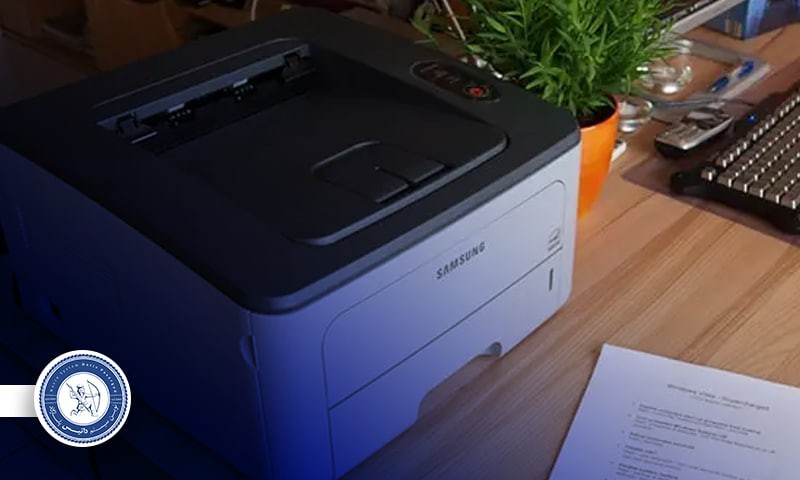
برای اطمینان از نصب صحیح درایور پرینتر سامسونگ، چاپ یک صفحه آزمایشی ضروری است. در ویندوز، به “Control Panel” > “Devices and Printers” بروید، روی پرینتر خود راست کلیک کرده و “Printer properties” را انتخاب کنید. در تب “General”، روی “Print Test Page” کلیک کنید. در مک، به “System Preferences” > “Printers & Scanners” رفته، پرینتر خود را انتخاب کرده و “Open Print Queue” را بزنید. سپس از منوی “Printer”، “Print Test Page” را انتخاب کنید. اگر صفحه آزمایشی با کیفیت مطلوب چاپ شد، نصب درایور موفقیتآمیز بوده است.
اگر پس از نصب درایور پرینتر سامسونگ با مشکلی مواجه شدید، چند راهحل وجود دارد. ابتدا پرینتر و کامپیوتر را مجدداً راهاندازی کنید. اطمینان حاصل کنید که تمام اتصالات محکم هستند. اگر مشکل همچنان ادامه داشت، درایور را حذف و مجدداً نصب کنید. بررسی کنید که آخرین نسخه درایور را نصب کردهاید. از ابزار عیبیابی داخلی سیستم عامل استفاده کنید. اگر هیچکدام از این روشها موثر نبود، به وبسایت پشتیبانی سامسونگ مراجعه کنید یا با خدمات مشتریان تماس بگیرید. آنها میتوانند راهنماییهای تخصصی ارائه دهند.
در این مقاله، شما با نحوه دانلود و نصب درایور پرینتر سامسونگ آشنا شدید. این راهنمای گام به گام به شما کمک میکند تا با اطمینان و دقت، آخرین نسخه درایور را برای پرینتر خود نصب کنید. اگر پس از انجام مراحل ذکر شده همچنان با مشکلی مواجه هستید، نگران نباشید. شرکت نوین سیستم داتیس پاسارگاد با کارشناسان متخصص خود آماده ارائه خدمات پشتیبانی و رفع مشکلات پرینتر سامسونگ شماست. متخصصان ما میتوانند در کوتاهترین زمان ممکن، پرینتر سامسونگ شما را به درستی راهاندازی کنند. برای کسب اطلاعات بیشتر و بهرهمندی از خدمات تخصصی ما، میتوانید به وبسایت رسمی داتیس مراجعه کرده یا با ما تماس بگیرید. ما مفتخریم که در زمینه پشتیبانی و خدمات پس از فروش انواع پرینترها، از جمله محصولات سامسونگ، در خدمت شما باشیم.
.


