

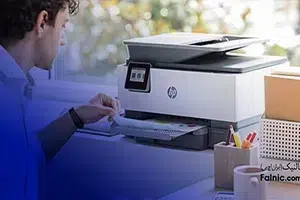
با پیشرفت تکنولوژی، استفاده از گوشیهای هوشمند برای انجام بسیاری از کارهای روزمره، از جمله چاپ مستندات و عکسها، افزایش یافته است. اکنون بسیاری از کاربران به دنبال راههایی ساده و مؤثر برای اتصال گوشیهای خود به پرینتر هستند. این امر به خصوص در خانهها و دفاتر کوچک، که نیاز به چاپ فوری دارند، اهمیت زیادی پیدا کرده است. اتصال گوشی به پرینتر میتواند از طریق شبکه وایفای، بلوتوث یا حتی اپلیکیشنهای اختصاصی پرینترها انجام شود. انتخاب پرینتری که بتواند به سادگی و با بالاترین کیفیت از طریق گوشی فایلها را چاپ کند، مسئلهای کلیدی است. در این مقاله، به بررسی روشهای مختلف اتصال و انتخاب بهترین پرینتر خواهیم پرداخت.
امروزه نحوه اتصال گوشی به پرینتریکی از دغدغههای اصلی کاربران است. پرینترهای جدید با قابلیت اتصال بیسیم، انقلابی در چاپ ایجاد کردهاند. بسیاری از برندهای معتبر مانند HP، Canon و Epson، پرینترهایی تولید میکنند که مستقیماً با گوشیهای هوشمند سازگار هستند. این پرینترها معمولاً از فناوریهایی مانند AirPrint برای iOS و Mopria برای اندروید پشتیبانی میکنند. هنگام خرید پرینتر جدید، اطمینان از سازگاری آن با گوشی شما بسیار مهم است.
برخی پرینترها حتی دارای صفحه نمایش لمسی هستند که تنظیمات اتصال را آسانتر میکند. با توجه به نیازهای خود، میتوانید از بین پرینترهای جوهرافشان یا لیزری انتخاب کنید. پرینترهای جوهرافشان برای چاپ عکس مناسبترند، در حالی که پرینترهای لیزری برای اسناد متنی بهتر عمل میکنند.
در فرایند و نحوه اتصال گوشی به پرینتر، اولین گام مهم، اتصال پرینتر به شبکه Wi-Fi است. ابتدا باید از روشن بودن پرینتر و قرار داشتن آن در محدوده سیگنال Wi-Fi اطمینان حاصل کنید. اکثر پرینترهای جدید دارای دکمه WPS هستند که اتصال را ساده میکند. با فشردن این دکمه روی پرینتر و سپس روی روتر، اتصال به صورت خودکار برقرار میشود. اگر پرینتر شما فاقد این قابلیت است، میتوانید از طریق منوی تنظیمات پرینتر، شبکه Wi-Fi خود را انتخاب و رمز عبور را وارد کنید. پس از اتصال موفق، معمولاً چراغی روی پرینتر روشن میشود یا پیامی روی صفحه نمایش آن ظاهر میگردد. اطمینان حاصل کنید که گوشی شما نیز به همان شبکه Wi-Fi متصل است.

یکی دیگر از روشهای رایج در نحوه اتصال گوشی به پرینتر، استفاده از بلوتوث است. این روش برای زمانی که به شبکه Wi-Fi دسترسی ندارید، بسیار مفید است. ابتدا بلوتوث پرینتر و گوشی خود را روشن کنید. در تنظیمات بلوتوث گوشی، گزینه جستجوی دستگاههای جدید را انتخاب کنید. پس از شناسایی پرینتر، روی نام آن ضربه بزنید تا فرآیند جفتسازی آغاز شود. ممکن است نیاز به تأیید یک کد روی پرینتر یا وارد کردن پین خاصی باشد. پس از اتصال موفق، میتوانید از طریق منوی اشتراکگذاری در اپلیکیشنهای مختلف، گزینه چاپ را مشاهده و استفاده کنید.
برای تسهیل اتصال گوشی به پرینتر، نصب برخی نرمافزارها ضروری است. اغلب سازندگان پرینتر، اپلیکیشنهای اختصاصی برای گوشیهای هوشمند ارائه میدهند. این برنامهها امکانات پیشرفتهای مانند تنظیم کیفیت چاپ، مدیریت جوهر و عیبیابی را فراهم میکنند. برخی از محبوبترین این اپلیکیشنها عبارتند از HP Smart، Canon PRINT و Epson iPrint. علاوه بر این، برنامههای عمومی چاپ نیز وجود دارند که با اکثر پرینترها سازگار هستند. برای کاربران iOS، AirPrint به صورت پیشفرض نصب است، در حالی که کاربران اندروید میتوانند از Mopria Print Service استفاده کنند.
پس از برقراری اتصال گوشی به پرینتر، نوبت به تنظیمات چاپ میرسد. در اکثر گوشیها، این تنظیمات از طریق منوی “اشتراکگذاری” یا “چاپ” در اپلیکیشنها قابل دسترسی است. میتوانید اندازه کاغذ، جهت چاپ (افقی یا عمودی)، تعداد نسخهها و کیفیت چاپ را تنظیم کنید. برخی اپلیکیشنها امکان پیشنمایش چاپ را نیز فراهم میکنند که بسیار مفید است. در صورت چاپ عکس، میتوانید گزینههایی مانند حاشیه و رنگبندی را نیز تنظیم کنید. برای اسناد متنی، انتخاب حالت سیاه و سفید میتواند در مصرف جوهر صرفهجویی کند.
هنگام استفاده از نحوه اتصال گوشی به پرینتر، انتخاب صحیح کاغذ و نوع چاپ اهمیت زیادی دارد. برای چاپ عکس، استفاده از کاغذ مخصوص عکس با سطح براق یا مات توصیه میشود. این کاغذها جوهر را بهتر جذب کرده و تصاویر با کیفیتتری ارائه میدهند. برای اسناد معمولی، کاغذ A4 استاندارد کافی است. وزن کاغذ نیز مهم است؛ کاغذهای سنگینتر برای چاپ دو رو مناسبترند. در تنظیمات چاپ، حتماً نوع کاغذ را مشخص کنید تا پرینتر بتواند میزان جوهر و سرعت چاپ را متناسب با آن تنظیم کند.
نحوه اتصال گوشی به پرینتر برای هر اپلیکیشن کمی متفاوت است. در اپلیکیشنهای گالری برای چاپ عکس، معمولاً گزینه چاپ در منوی اشتراکگذاری قرار دارد. برای اسناد PDF، اپلیکیشنهایی مانند Adobe Reader دارای گزینه چاپ در منوی اصلی هستند. در برنامههای آفیس موبایل مانند Word یا Excel، میتوانید از طریق منوی فایل به گزینه چاپ دسترسی پیدا کنید. برخی اپلیکیشنهای پیامرسان نیز امکان چاپ مستقیم پیامها یا تصاویر را فراهم میکنند. در هر صورت، اطمینان حاصل کنید که پرینتر شما با فرمت فایل مورد نظر سازگار است.
در بررسی نحوه اتصال گوشی به پرینتر، گاهی با مشکل عدم سازگاری مواجه میشویم. پرینترهای قدیمیتر معمولاً فاقد قابلیتهای اتصال بیسیم هستند و تنها از طریق کابل USB به کامپیوتر متصل میشوند. برخی پرینترها ممکن است درایورهای بهروز برای سیستمعاملهای موبایل نداشته باشند. گاهی نیز تفاوت در پروتکلهای ارتباطی باعث عدم سازگاری میشود. پرینترهای قدیمیتر ممکن است از فناوریهای جدید مانند AirPrint یا Mopria پشتیبانی نکنند. همچنین، برخی پرینترها فقط با سیستمعامل خاصی (iOS یا اندروید) سازگار هستند.

در فرایند اتصال گوشی به پرینتر، مشکلات متداولی ممکن است رخ دهد. یکی از رایجترین مشکلات، عدم شناسایی پرینتر توسط گوشی است. در این صورت، اطمینان حاصل کنید که هر دو دستگاه به یک شبکه Wi-Fi متصل هستند. گاهی راهاندازی مجدد هر دو دستگاه میتواند مشکل را حل کند. کیفیت پایین چاپ نیز مشکل دیگری است که معمولاً با تمیز کردن هد پرینتر یا تعویض کارتریج برطرف میشود. اگر فایل چاپ نمیشود، مطمئن شوید که فرمت آن پشتیبانی میشود و حجم آن بیش از حد بزرگ نیست.
برای بهبود کیفیت چاپ در اتصال گوشی به پرینتر، چند نکته کلیدی وجود دارد. اول، از درایورها و نرمافزارهای بهروز استفاده کنید. دوم، تنظیمات رزولوشن و کیفیت چاپ را بهینه کنید؛ برای عکسها، رزولوشن بالاتر و برای متن، رزولوشن متوسط کافی است. استفاده از کارتریجهای اصلی و با کیفیت نیز بسیار مهم است. قبل از چاپ، میتوانید تست تمیزی هد پرینتر را اجرا کنید تا از عملکرد صحیح آن مطمئن شوید. همچنین، انتخاب صحیح نوع کاغذ در تنظیمات چاپ میتواند تأثیر زیادی بر کیفیت نهایی داشته باشد.
نحوه اتصال گوشی به پرینتر برای چاپ عکس و مستندات متفاوت است. برای عکسها، استفاده از پرینترهای جوهرافشان با کیفیت بالا توصیه میشود. این پرینترها طیف رنگی وسیعتری دارند و جزئیات را بهتر نمایش میدهند. برای مستندات، پرینترهای لیزری مناسبترند زیرا سرعت بالاتری دارند و متن را شارپتر چاپ میکنند. هنگام چاپ عکس، تنظیمات کیفیت را روی بالاترین حالت قرار دهید و از کاغذ عکس استفاده کنید. برای مستندات، میتوانید از کاغذ معمولی و کیفیت استاندارد استفاده کنید تا در مصرف جوهر صرفهجویی شود.
در نهایت، اتصال گوشی به پرینتر فرآیندی ساده است که با استفاده از نرمافزارهای مناسب و تنظیمات صحیح به راحتی انجام میشود. با توجه به نکاتی مانند انتخاب پرینتر مناسب، انتخاب کاغذ و تنظیمات صحیح چاپ، میتوانید بهترین تجربه چاپ را از گوشی خود داشته باشید. همچنین، در صورت بروز مشکلات در نحوه اتصال گوشی به پرینتر، بررسیهای سادهای مانند اطمینان از اتصال شبکه یا بروزرسانی نرمافزار میتواند به حل این مشکلات کمک کند.
در این مقاله با نحوه اتصال گوشی به پرینتر آشنا شدید. اگر شما هم میخواهید این کار را انجام دهید و بعد از انجام مراحل بالا هنوز هم به مشکل برخوردید، به نمایندگی داتیس مراجعه کنید. کارشناسان حرفهای ما پرینتر شما را در زمان کمی به گوشیتان متصل میکنند. برای اطلاعات بیشتر نیز به صفحهی اصلی سایت داتیس مراجعه کرده و با ما تماس بگیرید


