

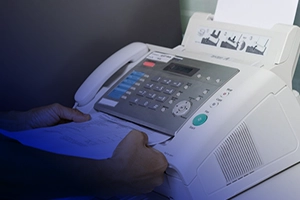
یکی از قدیمیترین روشها برای ارسال اطلاعات فکس بود که در ادارات کاربرد فراوانی داشت. امروزه نیز فکس کاربردهای خودش را دارد که روشهای جدیدتر آن از جمله فک الکترونیکی است که مورد استفاده قرار میگیرد. در واقع با رونق گرفتن کامپیوترها و پیسیها در ادارات و منازل نحوهي ارسال فکس با کامپیوتر شکل جدیدی به خود گرفت. کمکم هم سر و کلهی بردهای مودم ویژهی فکس پیدا شد که این موضوع باعث میشد احتیاجی به کاغذ هم نباشد. اینگونه ارسال اطلاعات سودمندتر و سریعتر است که در ادامه بیشتر به آن میپردازیم و قدم به قدم بیشتر با ارسال فکس با کامپیوتر آشنا میشوید.
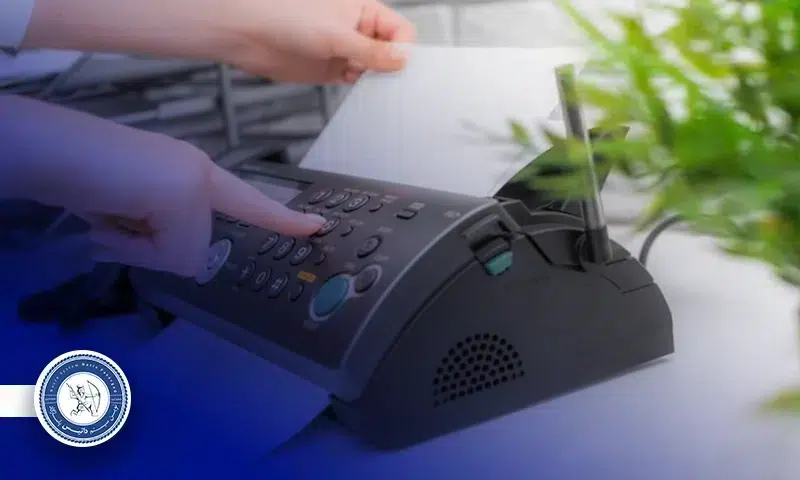
سیستم عامل ویندوز و مک دارای برنامههایی برای فرستادن فکس بوده و این پروسه را برای شما ممکن میکند. در ادامهي مقاله نیز قصد داریم روش ارسال اطلاعات را از طریق این برنامهها را به شما آموزش دهیم. پس در ادامه همراه ما باشید.
در اولین قدم شما باید از تجهیزاتی که دارید اطمینان حاصل کنید. اگر تمام تجهیزاتی که در ادامه نام برده میشود را نداشته باشید، نمیتوانید ارسال فکس را انجام دهید.
در ابتدا باید یک فکس مودم تهیه کنید که در تمام فروشگاههای اینترنتی یافت میشود. نمایندگی داتیس نیز یکی از فروشگاههایی است که شما میتوانید به آن مراجعه کرده یا با تماس تلفنی از قیمت فکس آگاه شوید. برای اطلاعات بیشتر به صفحهي اصلی سایت مراجعه کنید.
بعد از خرید فکس مودم مورد نظر، نیاز به یک خط تلفن فعال دارید که بتوانید به فکس مودم خود متصل شوید. البته بهخاطر داشته باشید که اگر خط تلفن ثابت ندارید، امکان ارسال فکس را نخواهید داشت.
در مرحلهي بعد باید فکس مودم را به یکی از درگاههای usb رایانه متصل کرده و سپس خط تلفن را به درگاه فکس مودم وصل کنید. تا زمانی که از ارسال و دریافت فکس اطمینان حاصل نکردهاید، اجازه ندهید دیگران از تلفن استفاده کنند.
حال برای شما منوی fax setup باز میشود. میتوانید روی گزینهي connect to a fax modrm کلیک کنید. با انتخاب این گزینه، سیستم شما به فکس مودم متصل شده و گزینهی new fax برای شما باز خواهد شد. اگر قصد دارید در حال حاضر فکسی را ارسال کنید، گزینه را تأیید کرده و دکمه ok را فشار دهید.
در قسمت to باید شمارهای که قصد فرستادن فکس به آن را دارید، وارد کنید. در قسمت subject موضوع فکس خود را زده و در پنجره اصلی نیز متن فکس را وارد کنید. در این قسمت میتوانید فایل یا عکسهای خود را نیز ضمیمهی فکس کنید.
بعد از نوشتن متن فکس به گوشهي سمت چپ در قسمت بالا رفته و گزینه سند را بزنید.
میتوان از سیستم یا کامپیوتر شخصی بهجای دستگاه فکس استفاده کرد و ارسال فکس با کامپیوتر را انجام داد. اگر هم پرینتر چندکاره دارید، میتوانید از قابلیت فکس آن استفاده کنید.
با این حال در کنار همهي این امکانات باید پذیرفت که ارسال فکس با اینترنت با وجود دستگاه فکس غیرممکن است. زیرا نمیتوان دستگاه فکس را به صورت مستقیم به اینترنت متصل کرد. در واقع این دستگاه تنها میتواند به خطوط تلفن متصل شود.
باید این نکته را بدانید که شما از طریق اینترنت و بدون نیاز به هیچ دستگاه فکس و تلفنی، میتوانید ارسال فکس را انجام دهید. به عبارت دیگر هیچ نیازی به سختافزار و نرم افزار ندارید و تنها باید با نرمافزار ارسال فکس با کامپیوتر آشنا باشید.
برخی از این سرویسهای آنلاین ارسال فکس عبارتاند از Efax، plus، Myfax، Metrofax، Sfax، com، Hellofax
یکی از سرویسهای ایرانی در زمینه دریافت و ارسال فکس fax.ir است که مدتی میشود فعالیتی ندارد. باید به این نکته نیز اشاره کرد که سرویسهای نام برده در ایران استفاده نمیشود.
در پرینترهای چند کاره قابلیتی وجود دارد که شما میتوانید از طریق کامپیوتر و پرینتر خود، برای هر شمارهای که نیاز دارید فکس ارسال کنید و دیگر نیازی به چاپ برگه و ارسال آن بهصورت فیزیکی ندارید. حال در این مقاله روش ارسال فکس را برایتان توضیح میدهیم.
فایلی را که میخواهید فکس کنید باز کرده و با فشردن Ctrl+P دستور چاپ را ارسال کنید. در پنجرهي باز شده، پرینتر مورد نظر را جهت ارسال فکس انتخاب کرده و دستور پرینت را ارسال کنید.
در این مرحله از ارسال فکس، شما میتوانید در کادر بالا شمارهي مورد نظر را وارد کرده و گزینهي Add را کلیک کنید. در صورت نیاز نیز میتوانید هر تعدادی که نیاز داشتید شماره وارد کنید تا برای همهي آنها فکس ارسال شود.
بعد از وارد کردن شمارهها روی گزینهي send fax کلیک کنید تا فکسها به ترتیب ارسال شوند. اگر تنظیمات آن را پیدا نمیکنید، بهتر است از کارشناسان داتیس کمک بگیرید.
برای دریافت و ارسال فکس با کامپیوتر، شما نیاز دارید که از سرویسهای آنلاین استفاده کنید. پس سرویس ارسال و دریافت فکس آنلاین که مشترک آن هستید و میخواهید برای دریافت فکس از آن استفاده کنید را باز کنید.
حال منتظر بمانید تا خط فکس زنگ بخورد. در این حالت نرمافزار فکس بهصورت خودکار پاسخ داده و فکس را دریافت میکند. سرویسهای آنلاین فکس را بهصورت الکترونیکی دریافت میکنند. بعدا نیز میتوانید فکسهای دریافتی خود را چاپ کنید.
در حالت دریافت فکس با کامپیوتر بهصورت دستی نیز بعد از زنگ خوردن خط فکس، صفحهای بالا میآید که روی آن نوشته شده answer fax، آن را فشار دهید تا نرمافزار آن را دریافت کند.
دریافت فکس با دستگاه فکس نیز مراحلی دارد که در اینجا به هر یک از آنها اشاره میشود:
ارسال فکس با کامپیوتر مراحل آسانی دارد که در این مقاله به آنها اشاره شد. اگر باز هم دچار مشکلی شدید، میتوانید از نمایندگی داتیس و کارشناسان حرفهای ما در این زمینه کمک بگیرید. برای اطلاعات بیشتر، به صفحهی اصلی سایت داتیس مراجعه کنید.


